
نظرة عامة
للبدء في استخدام منصة شام بوكينج، تحتاج أولاً إلى حساب شخصي. يمكنك إنشاء حساب جديد أو تسجيل الدخول إذا كان لديك حساب مسبقاً من خلال الموقع الرئيسي shambooking.com.
في الشريط العلوي للموقع ستجد رابطين: تسجيل الدخول والتسجيل. كلاهما يفتح نافذة منبثقة دون مغادرة الصفحة الرئيسية. بعد تسجيل الدخول يمكنك إدارة بياناتك من صفحة الإعدادات على shambooking.com/user/profile.
إنشاء حساب جديد — التسجيل
من الشريط العلوي في الموقع الرئيسي، اضغط التسجيل لفتح نافذة إنشاء الحساب كما في الصورة أدناه.
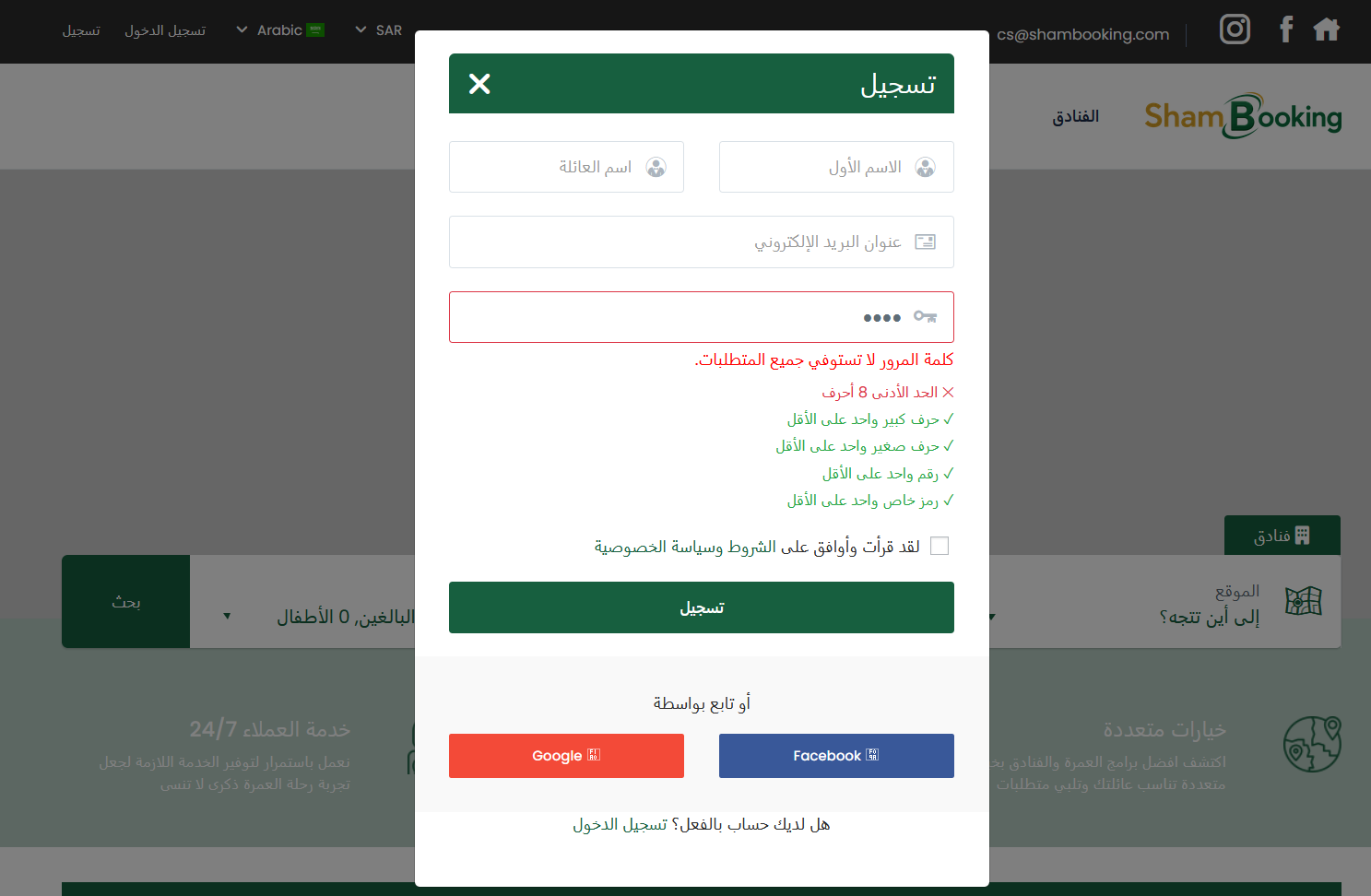
- افتح shambooking.com.
- في نافذة التسجيل، املأ الحقول التالية:
- الاسم الأول
- اسم العائلة
- البريد الإلكتروني
- كلمة مرور قوية
- فعّل خانة الموافقة على الشروط وسياسة الخصوصية.
- اضغط زر التسجيل.
بعد الضغط على زر التسجيل، ستُوجَّه إلى صفحة تأكيد البريد الإلكتروني. إذا كان لديك حساب مسبقاً، اضغط تسجيل الدخول في أسفل نافذة التسجيل بدلاً من إنشاء حساب جديد.
تأكيد البريد الإلكتروني
بعد إنشاء الحساب، تظهر صفحة تأكيد عنوان بريدك الإلكتروني على الرابط shambooking.com/email/verify كما في الصورة أدناه. قبل المتابعة في المنصة، يجب تأكيد بريدك الإلكتروني.
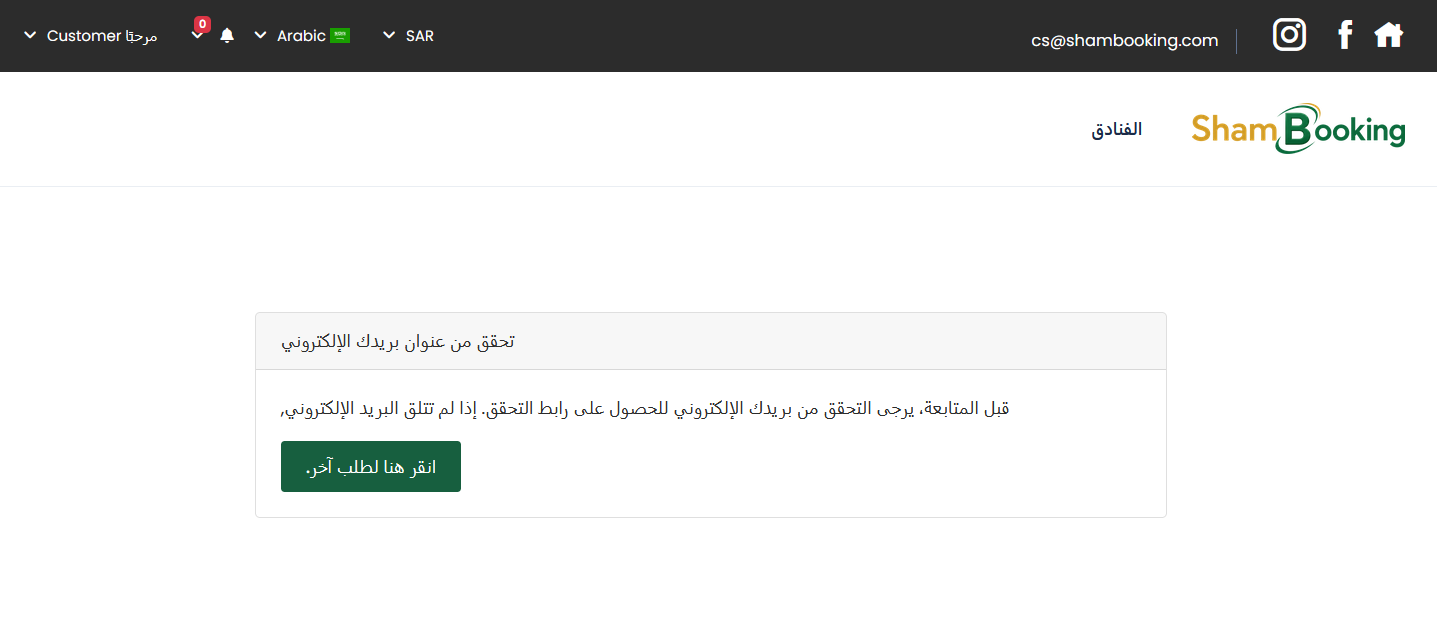
- افتح صندوق الوارد للبريد الذي استخدمته عند التسجيل.
- ابحث عن رسالة التحقق من شام بوكينج واضغط رابط التأكيد داخلها.
- بعد النقر على الرابط، يُفعَّل حسابك ويمكنك استخدام المنصة بالكامل.
إذا لم تصلك الرسالة، اضغط الزر الأخضر انقر هنا لطلب آخر في صفحة التحقق لإعادة إرسال رابط التأكيد.
تسجيل الدخول
من الشريط العلوي في الموقع الرئيسي، اضغط تسجيل الدخول لفتح نافذة تسجيل الدخول كما في الصورة أدناه.
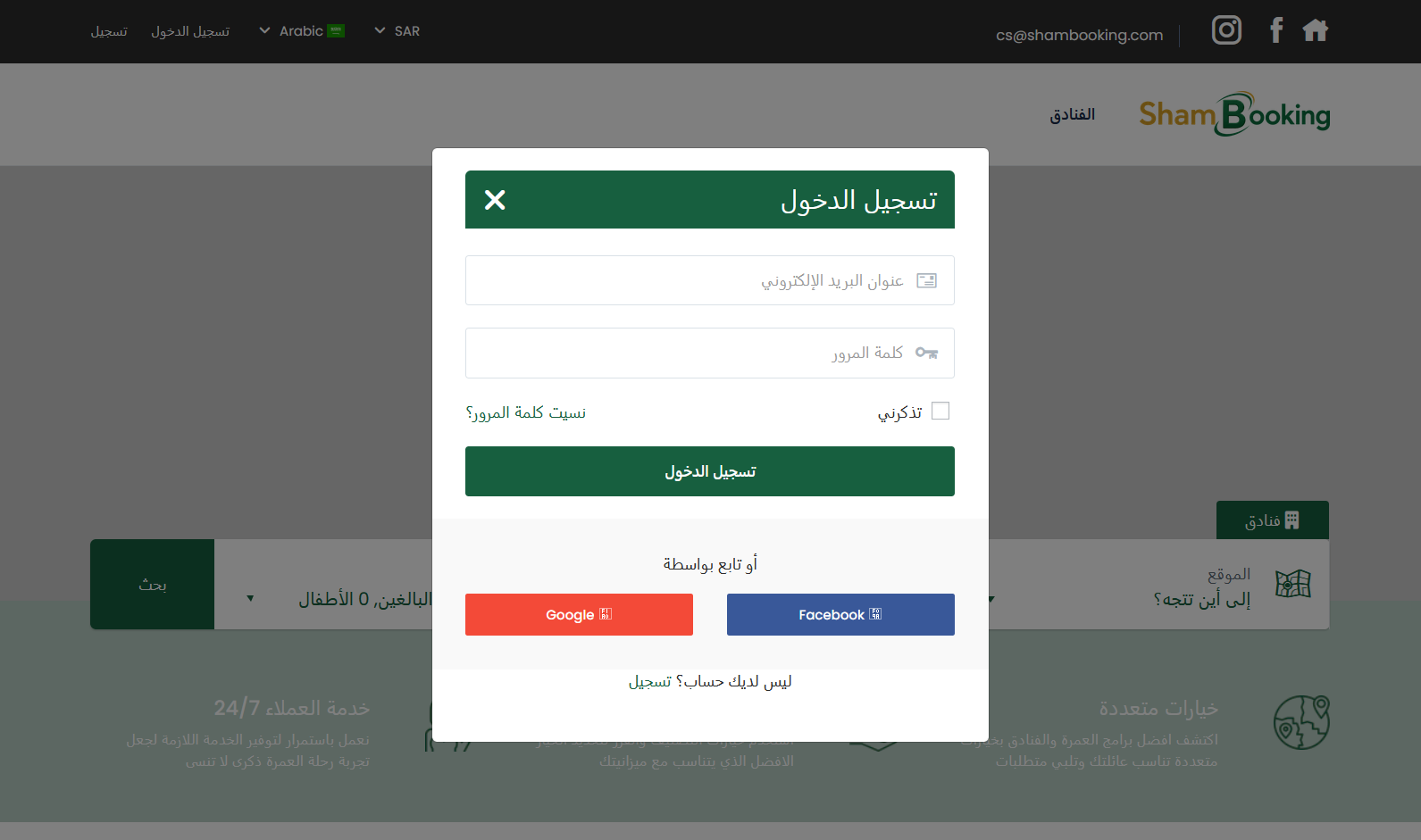
- في نافذة تسجيل الدخول، أدخل:
- البريد الإلكتروني المسجّل
- كلمة المرور
- (اختياري) فعّل تذكرني للبقاء مسجّل الدخول على هذا الجهاز.
- اضغط زر تسجيل الدخول.
بعد تسجيل الدخول، ستتمكن من إدارة الحجوزات والمدفوعات من لوحة التحكم. إذا لم يكن لديك حساب، اضغط التسجيل في أسفل نافذة تسجيل الدخول.
تسجيل عبر فيسبوك أو جوجل
في كلٍّ من نافذتي التسجيل وتسجيل الدخول، ستجد قسم أو تابع بواسطة يتيح لك:
- فيسبوك — تسجيل أو دخول بحساب فيسبوك
- جوجل — تسجيل أو دخول بحساب جوجل
اختر الخدمة المناسبة، ووافق على طلبات الصلاحيات، وسيتم ربط حسابك تلقائياً بمنصة شام بوكينج دون الحاجة لإدخال كلمة مرور منفصلة.
نسيت كلمة المرور
من نافذة تسجيل الدخول، اضغط نسيت كلمة المرور للانتقال إلى صفحة إعادة تعيين كلمة المرور كما في الصورة أدناه.
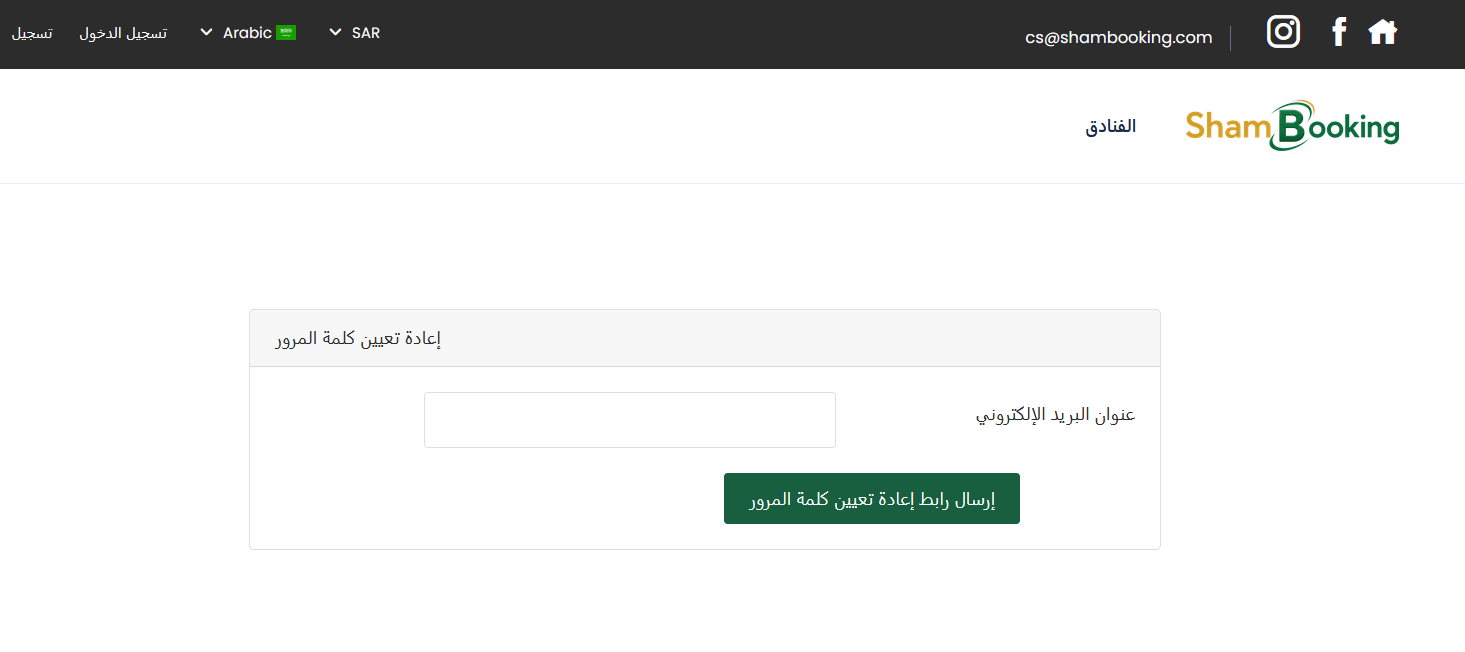
- افتح نافذة تسجيل الدخول من الموقع الرئيسي.
- اضغط نسيت كلمة المرور أسفل حقول البريد وكلمة المرور.
- في صفحة إعادة تعيين كلمة المرور، أدخل بريدك الإلكتروني المسجّل.
- اضغط إرسال رابط إعادة تعيين كلمة المرور.
- تحقق من صندوق الوارد (ومجلد الرسائل غير المرغوب فيها) — ستصلك رسالة برابط إعادة التعيين.
- اضغط الرابط، وأدخل كلمة مرور جديدة، ثم سجّل الدخول بها.
اعداد ملفي الشخصي
بعد تسجيل الدخول في شام بوكينج يمكنك إدارة بيانات حسابك من ملفي الشخصي الذي يجمع المعلومات الشخصية ومعلومات الموقع. الحقول المعلّمة بعلامة * إلزامية ويجب تعبئتها قبل الحفظ.
- سجّل الدخول إلى حسابك في shambooking.com.
- من الشريط العلوي، اضغط على اسمك أو أيقونة الحساب.
- اختر ملفي الشخصي من القائمة الجانبية، أو انتقل مباشرة إلى shambooking.com/user/profile.
في أعلى الصفحة ستجد مسار التنقل الرئيسية > ملفي الشخصي وعنوان ملفي الشخصي، مع زر تغيير كلمة المرور في الزاوية العلوية.
ملفي الشخصي
في صفحة ملفي الشخصي، يظهر نموذج واحد يضم بياناتك الشخصية وعنوانك. عدّل الحقول التالية ثم احفظ التغييرات كما في الصورة أدناه.
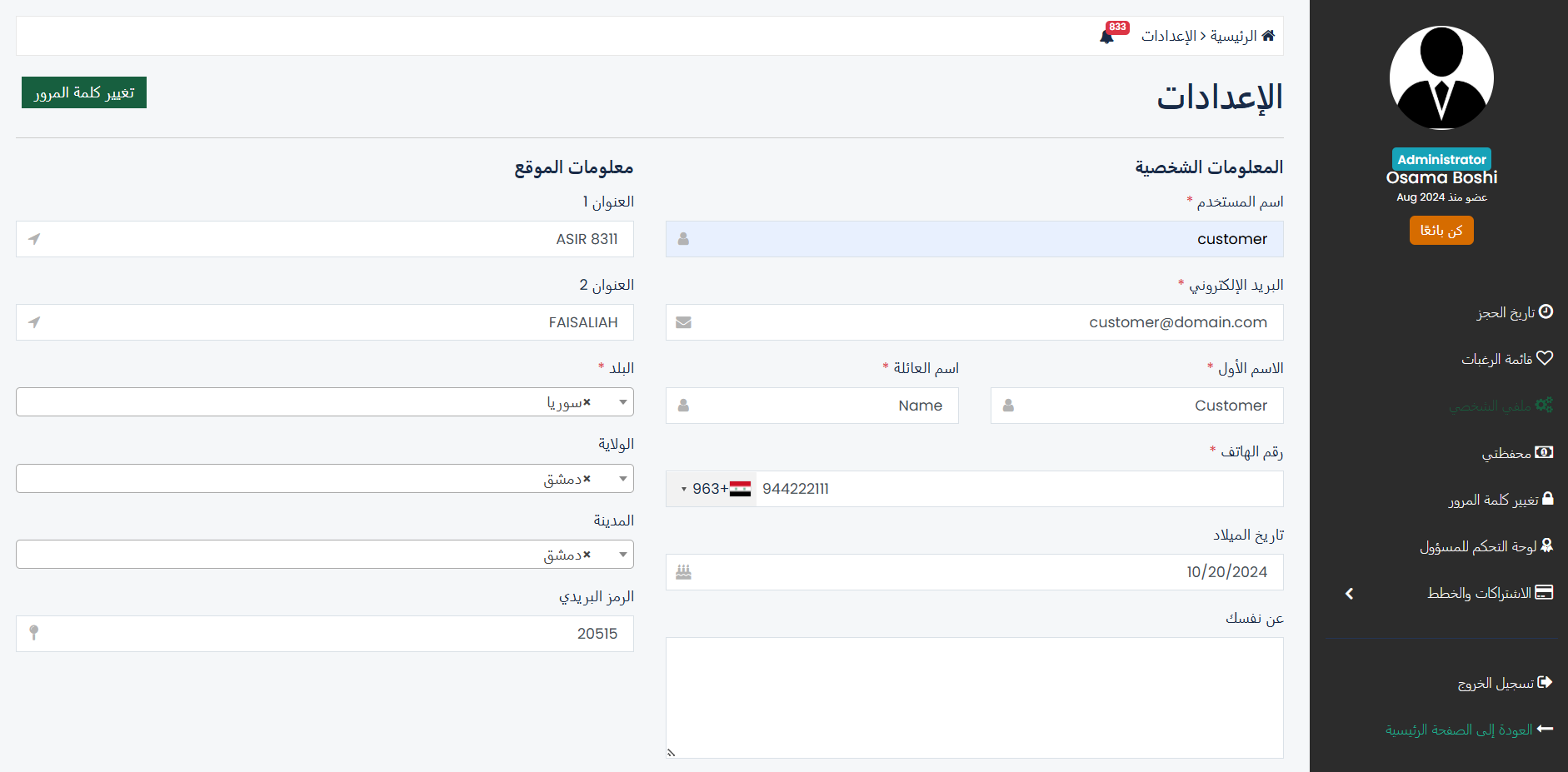
المعلومات الشخصية
في العمود الأيسر من النموذج، عدّل الحقول التالية:
- اسم المستخدم* — الاسم الظاهر في المنصة
- البريد الإلكتروني* — البريد المرتبط بالحساب
- الاسم الأول* — اسمك الأول
- اسم العائلة* — اسم العائلة
- رقم الهاتف* — رقم الهاتف مع رمز الدولة (اختر العلم/الرمز من القائمة، مثل +49 أو +966)
- تاريخ الميلاد — اختياري
- نبذة عنك — نبذة مختصرة (اختياري)
عند التسجيل لأول مرة، قد تُملأ بعض الحقول تلقائياً (مثل الاسم والبريد) بناءً على بيانات إنشاء الحساب.
معلومات الموقع
في العمود الأيمن، أدخل عنوانك:
- السطر الأول للعنوان — عنوانك الأساسي
- السطر الثاني للعنوان — اختياري، مثل رقم الشقة
- الدولة* — قائمة منسدلة، إلزامي
- المنطقة — تتغيّر الخيارات حسب الدولة المختارة
- المدينة — مدينة السكن
- الرمز البريدي — الرمز البريدي للعنوان
بعد اختيار الدولة، تُحمَّل قوائم المنطقة والمدينة تلقائياً. يمكنك مسح الاختيار بالضغط على × بجانب القائمة المنسدلة.
حفظ التغييرات
- عدّل الحقول المطلوبة في المعلومات الشخصية ومعلومات الموقع.
- تأكد من تعبئة جميع الحقول الإلزامية (*).
- اضغط زر الحفظ في أسفل النموذج (إن وُجد) أو انتظر الحفظ التلقائي حسب إعدادات المنصة.
بعد الحفظ بنجاح، تظهر رسالة تأكيد. إذا غيّرت البريد الإلكتروني، قد تحتاج لتأكيده مجدداً كما في خطوة تأكيد البريد الإلكتروني.
تغيير كلمة المرور
لتحديث كلمة المرور، انتقل إلى صفحة تغيير كلمة المرور كما في الصورة أدناه. لديك طريقتان للوصول إليها:
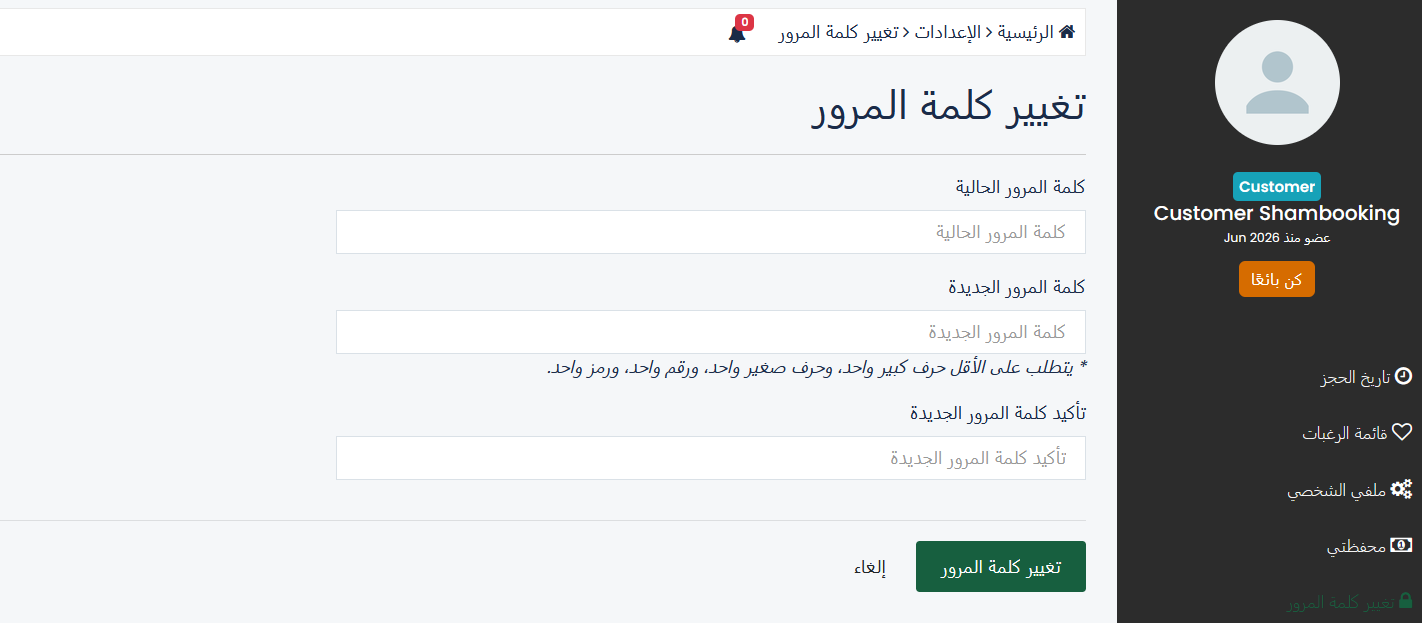
- اضغط الزر الأزرق تغيير كلمة المرور في أعلى صفحة الإعدادات.
- أو اختر تغيير كلمة المرور من القائمة الجانبية لحسابك.
إذا نسيت كلمة المرور ولا تستطيع تسجيل الدخول، استخدم نسيت كلمة المرور؟ من صفحة تسجيل الدخول بدلاً من هذه الصفحة.
حل المشاكل الشائعة
التسجيل وتسجيل الدخول
- لم تصل رسالة التحقق أو إعادة كلمة المرور: تحقق من مجلد الرسائل غير المرغوب فيها، وتأكد أن البريد المدخل صحيح. من صفحة التحقق اضغط انقر هنا لطلب آخر لإعادة إرسال الرابط.
- رسالة «البريد مستخدم مسبقاً»: جرّب تسجيل الدخول بدلاً من التسجيل، أو استخدم نسيت كلمة المرور لاستعادة الوصول.
- كلمة المرور غير صحيحة: تأكد من تفعيل قفل الأحرف الكبيرة، أو أعد تعيين كلمة المرور عبر نسيت كلمة المرور.
- مشكلة في تسجيل فيسبوك أو جوجل: تأكد أن النوافذ المنبثقة غير محظورة في المتصفح، وجرب متصفحاً آخر.
الملف الشخصي والإعدادات
- لا يمكن حفظ البيانات: تحقق من الحقول الإلزامية (*)، خاصة البريد ورقم الهاتف والدولة.
- قائمة المنطقة أو المدينة فارغة: اختر الدولة أولاً وانتظر تحميل القوائم، أو جرّب تحديث الصفحة.
- رقم الهاتف غير مقبول: تأكد من اختيار رمز الدولة الصحيح من القائمة بجانب الحقل.
- لا أرى صفحة الإعدادات: تأكد أنك مسجّل الدخول. إذا انتهت الجلسة، سجّل الدخول مجدداً من تسجيل الدخول.
إذا استمرت المشكلة، تواصل مع فريق الدعم مع ذكر بريدك الإلكتروني ووصف مختصر للمشكلة. يمكنك أيضاً مراجعة الأسئلة الشائعة للمزيد من الإجابات.