
نظرة عامة
قسم إدارة الفنادق في شام بوكينج هو المركز الرئيسي لإدارة عروض الإقامة الفندقية على المنصة. من هذه الصفحة يمكنك إضافة فنادق جديدة، تعديل بياناتها، إدارة أنواع الغرف، ضبط التوافر، وتخصيص الأسعار بدقة حسب احتياجاتك التشغيلية.
تتيح لك المنصة تحديد أسعار مختلفة حسب يوم أو فترة (يوم واحد، عدة أيام، أسبوع، أو شهر — مثل مواسم الذروة والعطل)، وحسب نوع الإقامة (مثل إقامة كاملة، نصف إقامة، أو إقامة مع وجبة إفطار).
قبل البدء، تأكد من إكمال الملف التجاري واختيار خدمة فنادق ضمن الخدمات التي يقدمها نشاطك، ثم سجّل الدخول إلى لوحة تحكم البائع.
الوصول إلى صفحة إدارة الفنادق
- سجّل الدخول إلى حسابك في shambooking.com.
- من الشريط العلوي، اضغط على اسمك أو أيقونة الحساب.
- من القائمة المنسدلة، اختر لوحة تحكم البائع.
- من القائمة الجانبية، اختر إدارة الفنادق.
في أعلى الصفحة يظهر مسار التنقل الرئيسية > إدارة الفنادق > الكل مع عنوان الصفحة إدارة الفنادق.
قائمة الفنادق والبحث
تعرض الصفحة الفنادق المسجّلة لديك على شكل بطاقات، مع معلومات سريعة عن كل فندق:
في أعلى القائمة يوجد شريط بحث (البحث عن فندق...) مع زر بحث للعثور على فندق بالاسم. كما تظهر معلومات التصفح (مثل «عرض 1 - 10 من إجمالي الفنادق 14») مع أزرار الانتقال بين الصفحات.
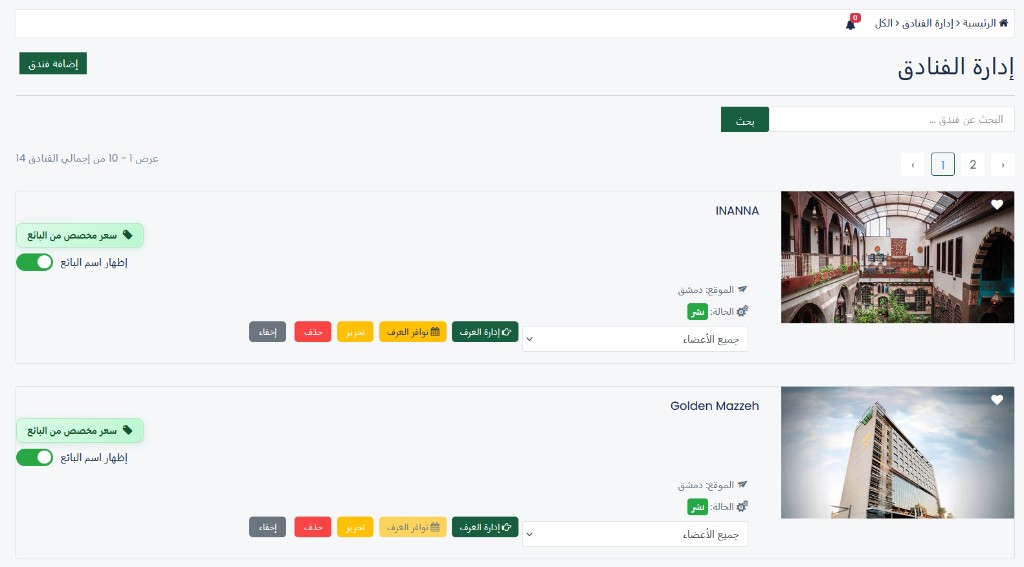
- صورة الفندق — صورة الغلاف أو الواجهة.
- اسم الفندق — كما يظهر للعملاء على المنصة.
- الموقع — المدينة أو المنطقة (مثل دمشق).
- الحالة — مثل نشر (منشور ومتاح للحجز) أو إخفاء النشر (غير ظاهر للعملاء).
- إظهار اسم البائع — مفتاح تفعيل لإظهار أو إخفاء اسم البائع أمام العملاء على صفحة الفندق.
- سعر مخصص من البائع — شارة خضراء تدل على نوع التسعير الحالي للفندق (يمكن تعديله — انظر أدناه).
إضافة فندق جديد
لإضافة فندق إلى قائمتك، اضغط زر إضافة فندق (الأخضر في أعلى يسار صفحة إدارة الفنادق). تفتح نافذة إضافة فندق للبحث عن الفنادق المتاحة في المنصة وإضافتها إلى حسابك.
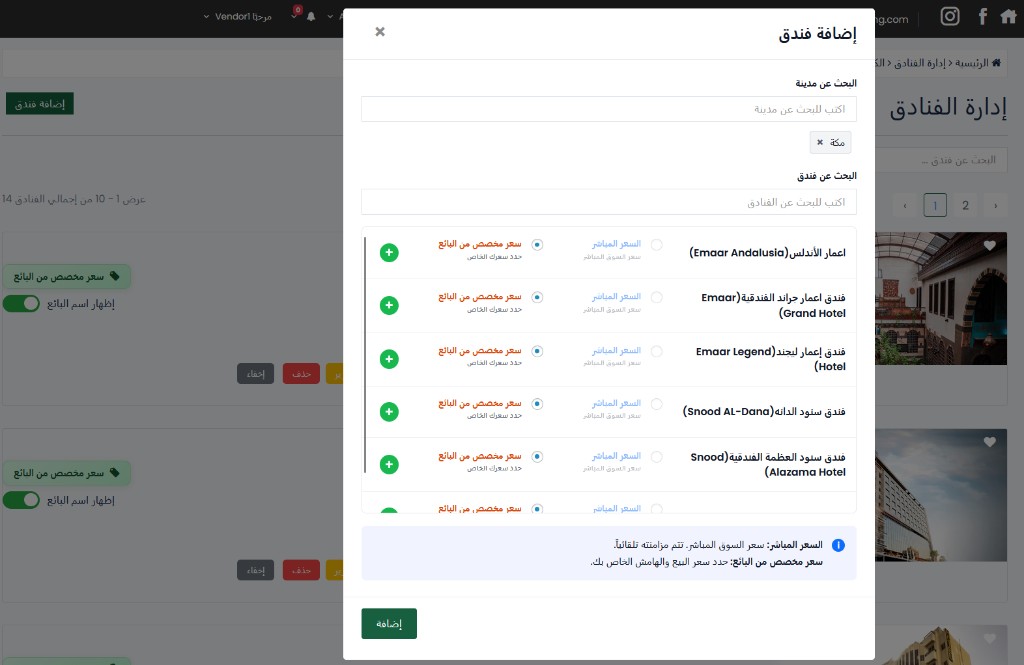
خطوات الإضافة
- من صفحة إدارة الفنادق، اضغط إضافة فندق.
- في حقل البحث عن مدينة، اكتب اسم المدينة واخترها (مثل مكة) — تظهر كوسم يمكن إزالته بالضغط على ×.
- في حقل البحث عن فندق، اكتب اسم الفندق (اكتب للبحث عن الفنادق) لتصفية النتائج حسب المدينة المختارة.
-
من قائمة النتائج، اختر نوع التسعير لكل فندق تريد إضافته:
- السعر المباشر — سعر السوق المباشر: يُستخدم سعر السوق ويُزامَن تلقائياً مع المنصة.
- سعر مخصص من البائع — حدد سعرك الخاص: تتحكم أنت بسعر البيع وهامش الربح من لوحة التحكم.
- اضغط زر + الأخضر بجانب الفندق لإضافته إلى قائمة الاختيار.
- اضغط إضافة في أسفل النافذة لتأكيد إضافة الفنادق المختارة.
في أسفل النافذة تظهر ملاحظة توضيحية عن الفرق بين السعر المباشر (مزامنة تلقائية مع سعر السوق) وسعر مخصص من البائع (تحديد سعرك الخاص وهامش الربح).
تعديل نوع التسعير
يمكن تعديل نوع التسعير لأي فندق مضاف مسبقاً بالنقر على الشارة الظاهرة بجانب بطاقة الفندق (مثل سعر مخصص من البائع أو السعر المباشر). تفتح نافذة تغيير نوع سعر الفندق.
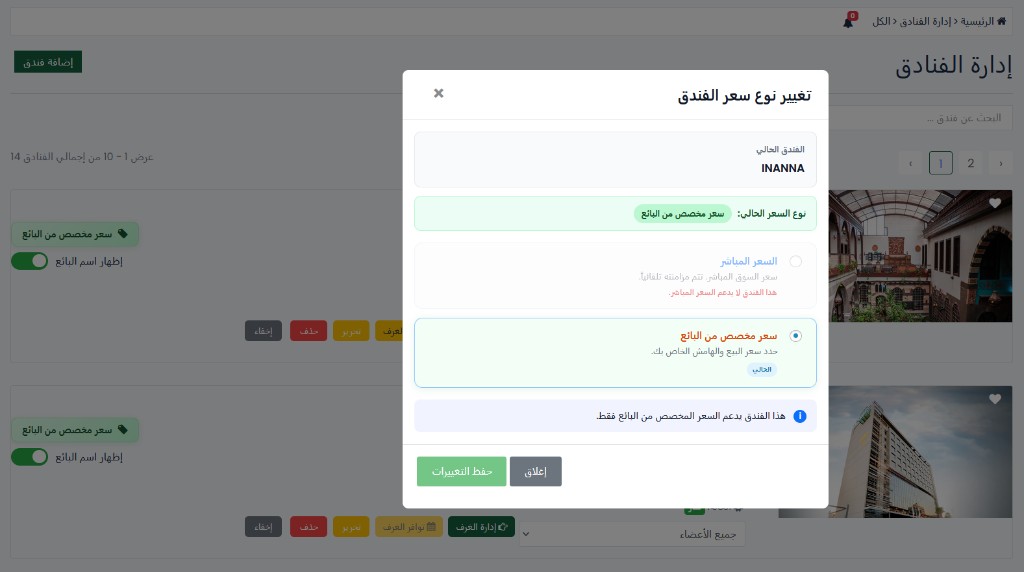
في النافذة يظهر:
- الفندق الحالي — اسم الفندق المختار (مثل INANNA).
- نوع السعر الحالي — الشارة الخضراء توضّح النوع المفعّل حالياً.
- السعر المباشر — سعر السوق المباشر مع مزامنة تلقائية. قد يكون غير متاح لبعض الفنادق (يظهر تنبيه: هذا الفندق لا يدعم السعر المباشر).
- سعر مخصص من البائع — حدد سعر البيع الخاص بك من لوحة التحكم. بعض الفنادق تدعم هذا النوع فقط (يظهر تنبيه: هذا الفندق يدعم السعر المخصص من البائع فقط).
اختر النوع المناسب ثم اضغط حفظ التغييرات لتطبيقه، أو إغلاق للخروج دون حفظ. عند اختيار سعر مخصص من البائع، يمكنك ضبط الأسعار التفصيلية من إدارة الغرف وتوافر الغرف.
قائمة الأعضاء المسموح لهم
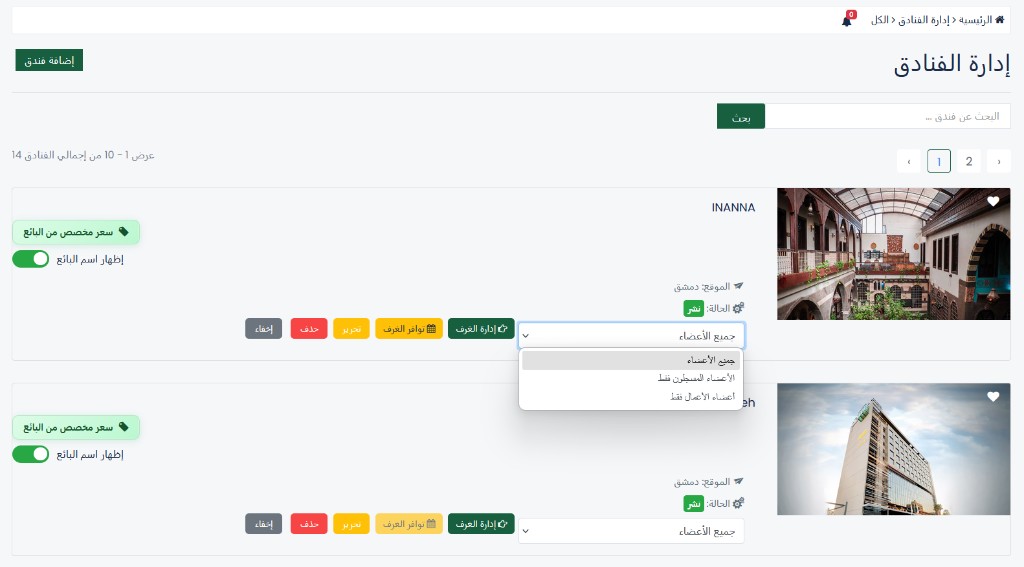
أسفل كل بطاقة فندق يوجد قائمة منسدلة لتحديد من يمكنه رؤية الفندق في شاشة البحث على المنصة. الخيارات المتاحة:
- جميع الأعضاء — يظهر الفندق للأعضاء (المسجّلين وغير المسجّلين) في نتائج البحث.
- الأعضاء المسجلين فقط — يظهر الفندق للأعضاء المسجّلين فقط في نتائج البحث.
- أعضاء الأعمال فقط — يظهر الفندق لحسابات الأعمال (الشركاء ووكلاء السفر) عند البحث.
اختر الخيار المناسب لكل فندق حسب سياسة نشاطك — مثلاً إتاحة فندق معيّن لجميع الأعضاء في البحث، أو تقييد ظهوره على أعضاء الأعمال فقط.
تحرير بيانات الفندق
لتعديل البيانات المتاحة لفندق موجود:
- ابحث عن الفندق في القائمة أو استخدم شريط البحث.
- اضغط زر تحرير (الزر الأصفر) على بطاقة الفندق.
- تفتح صفحة التحرير بعنوان تعديل: [اسم الفندق] ومسار الرئيسية > إدارة الفنادق > تحرير.
- عدّل البيانات المطلوبة عبر الأقسام المرقّمة في الصفحة، ثم احفظ التغييرات.
في أعلى صفحة التحرير تجد اختصارات سريعة:
- إدارة الغرف — الانتقال مباشرة إلى أنواع الغرف.
- توافر الغرف — فتح تقويم التوافر والتسعير.
- تبويبات اللغة — English وArabic وFrench لإدخال بيانات الفندق بعدة لغات.
شروط الحد الأدنى للحجز
ضمن صفحة تحرير الفندق، يظهر هذا القسم تحت عنوان 3. التسعير بعنوان فرعي شروط الحد الأدنى للحجز. من هنا تضبط الحدود الدنيا التي يجب تحققها لكي يظهر الفندق في نتائج البحث.
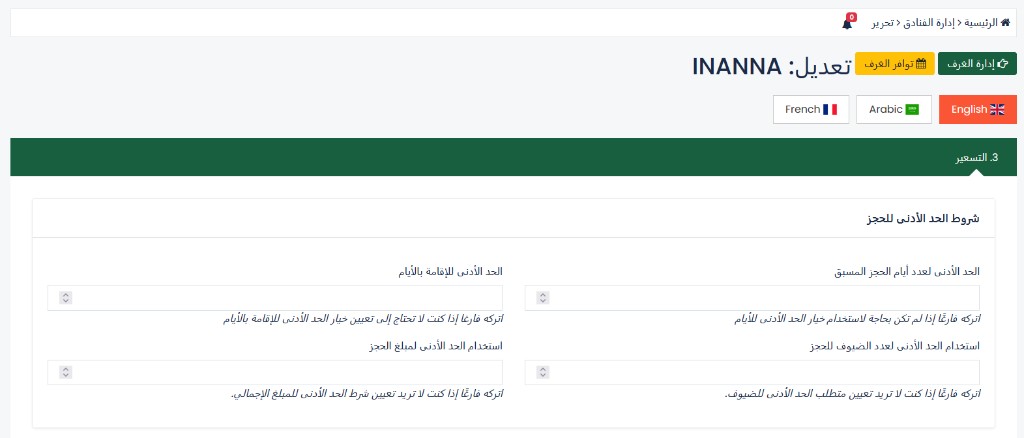
الحقول المتاحة:
- الحد الأدنى لعدد أيام الحجز المسبق — اتركه فارغاً إذا لم تكن بحاجة لاستخدام خيار الحد الأدنى للأيام.
- الحد الأدنى للإقامة بالأيام — اتركه فارغاً إذا كنت لا تحتاج إلى تعيين خيار الحد الأدنى للإقامة بالأيام.
- استخدام الحد الأدنى لعدد الضيوف للحجز — اتركه فارغاً إذا كنت لا تريد تعيين متطلب الحد الأدنى للضيوف.
- استخدام الحد الأدنى لمبلغ الحجز — اتركه فارغاً إذا كنت لا تريد تعيين شرط الحد الأدنى للمبلغ الإجمالي.
بعد ضبط القيم، احفظ التغييرات — تُطبَّق الشروط تلقائياً على كل أنواع غرف الفندق ما لم يُحدَّد خلاف ذلك على مستوى الغرفة في تحرير الغرفة.
أساس سعر الغرفة
يظهر هذا القسم أيضاً ضمن 3. التسعير في صفحة تحرير الفندق. من هنا تضبط السعر الأساسي لنوع الإقامة وسياسة الإلغاء على مستوى الفندق.
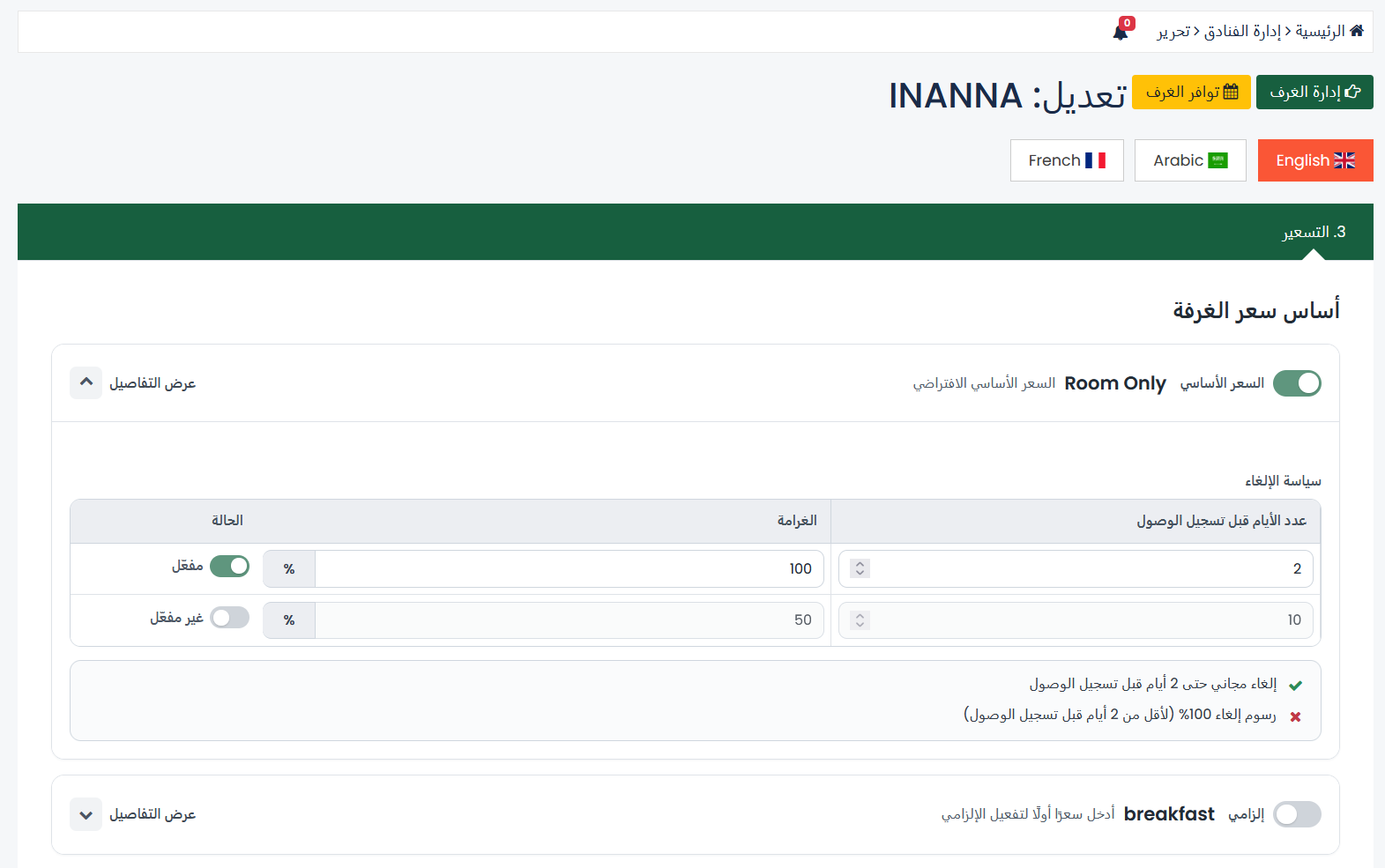
السعر الأساسي Room Only
مفتاح السعر الأساسي Room Only (السعر الأساسي الافتراضي) يحدد أن السعر الافتراضي للغرفة هو غرفة فقط دون وجبات. عند تفعيله، تُبنى أسعار أنواع الإقامة الأخرى على هذا الأساس — راجع السعر حسب نوع الإقامة.
اضغط عرض التفاصيل لتوسيع أو طي تفاصيل القسم.
سياسة الإلغاء
جدول سياسة الإلغاء يتيح تحديد غرامات الإلغاء حسب المدة المتبقية قبل تاريخ تسجيل الوصول. أعمدة الجدول:
- عدد الأيام قبل تسجيل الوصول — مثل 2 أيام أو 10 أيام.
- الغرامة — نسبة مئوية (%) تُخصم عند الإلغاء ضمن هذه الفترة.
- الحالة — مفتاح تفعيل/إلغاء تفعيل كل قاعدة (مفعّل / غير مفعّل).
يمكنك تعديل سياسة الإلغاء على مستوى أساس سعر الغرفة — مثلاً: إلغاء قبل 10 أيام بغرامة 50%، وإلغاء قبل 2 أيام بغرامة 100%. فعّل الصفوف المطلوب تعديلها ثم عدّل القيمة واحفظ التغييرات.
في أسفل القسم تظهر ملخصات تلقائية، مثل:
- إلغاء مجاني — حتى عدد أيام محدد قبل تسجيل الوصول (مثل: إلغاء مجاني حتى 2 أيام قبل تسجيل الوصول).
- رسوم إلغاء — نسبة الغرامة عند الإلغاء ضمن فترة أقصر (مثل: رسوم إلغاء 100% لأقل من 2 أيام قبل تسجيل الوصول).
يمكن ضبط سياسة إلغاء مختلفة على مستوى كل نوع غرفة من تحرير الغرفة.
إخفاء أو حذف فندق
توفر بطاقة كل فندق خيارين لإيقاف عرضه:
- إخفاء (الزر الرمادي) — يُزيل الفندق من العرض العام مؤقتاً دون حذف بياناته أو سجل حجوزاته. مناسب عند الصيانة أو إيقاف المبيعات مؤقتاً.
- حذف (الزر الأحمر) — يُلغي الفندق نهائياً من حسابك. تأكد من عدم وجود حجوزات نشطة قبل الحذف؛ قد يُطلب تأكيد إضافي من النظام.
إدارة الغرف
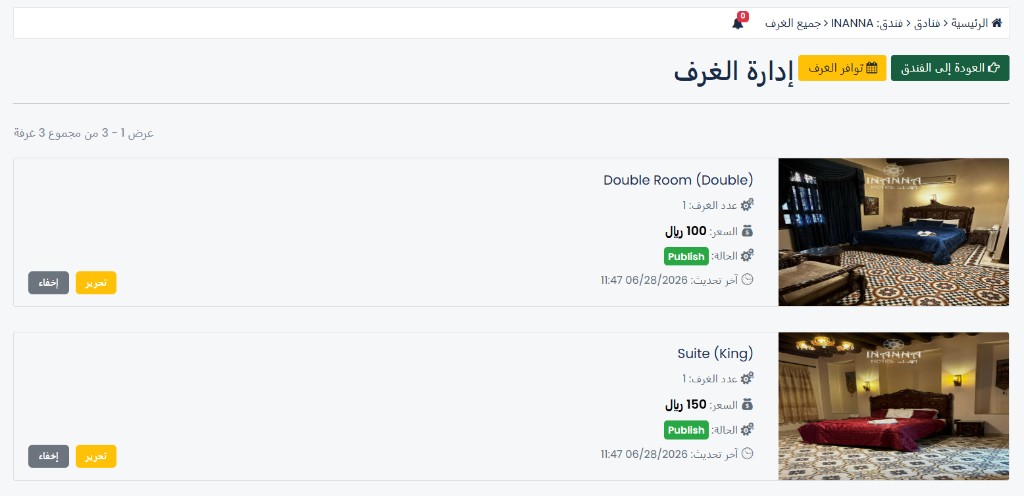
زر إدارة الغرف (الأخضر، مع أيقونة السرير) في قسم إدارة الفنادق يفتح صفحة أنواع الغرف للفندق المختار.
أو من صفحة تحرير الفندق، اضغط إدارة الغرف في أعلى الصفحة للانتقال مباشرة إلى أنواع الغرف.
في أعلى الصفحة في قسم إدارة الغرف تجد:
- العودة إلى الفندق — للرجوع إلى صفحة تحرير الفندق.
- توافر الغرف — الانتقال مباشرة إلى تقويم التوافر والتسعير.
- عرض النتائج — مثل «عرض 1 - 3 من مجموع 3 غرفة» مع التصفح بين الصفحات.
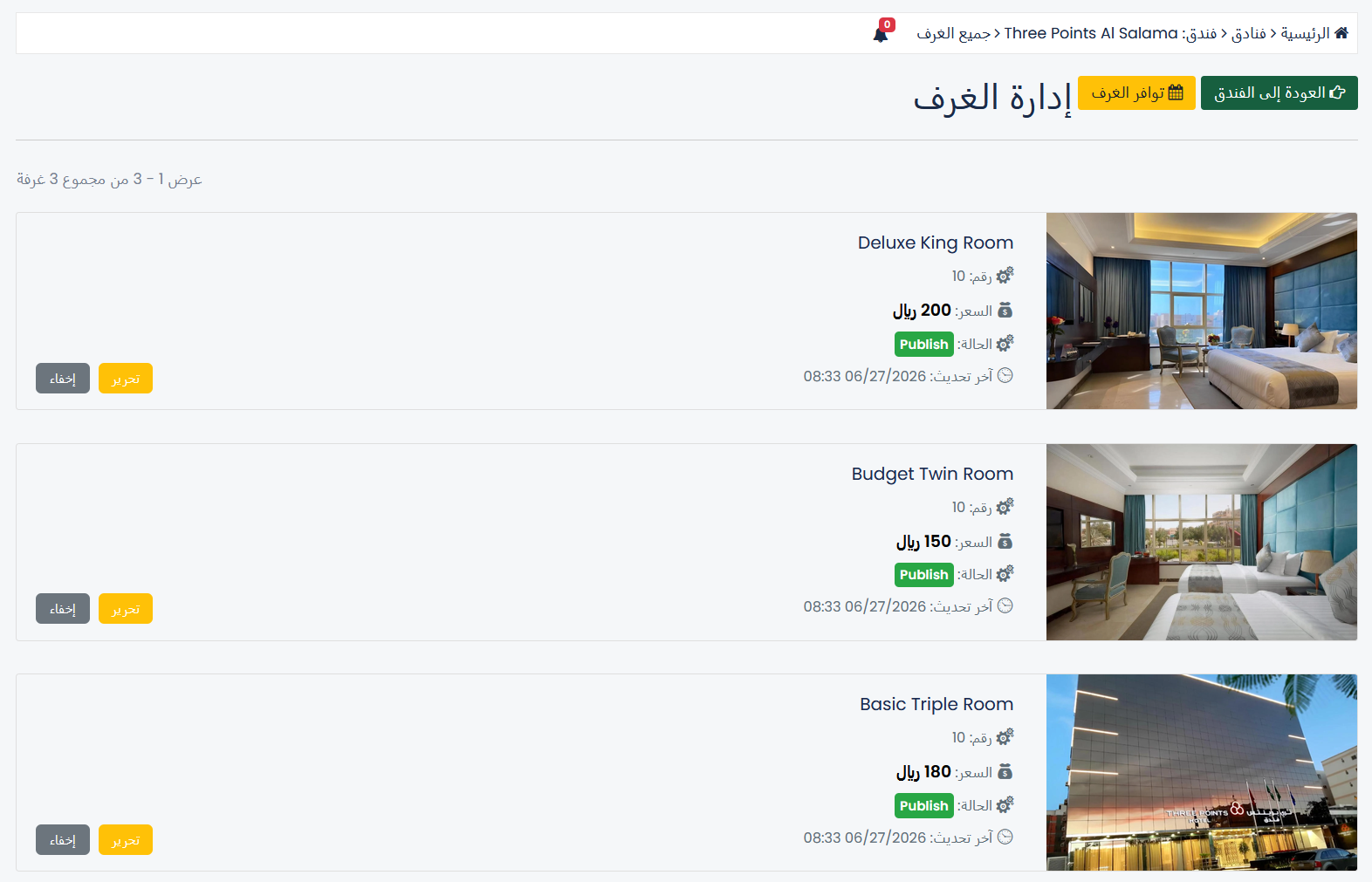
بطاقة نوع الغرفة
كل غرفة تظهر في بطاقة تحتوي على:
- صورة الغرفة — صورة توضيحية للنوع (أو placeholder إن لم تُرفَع صورة).
- اسم الغرفة — مثل Double Room (Double) أو Suite (King) أو Presidential Suite (King).
- عدد الغرف — عدد وحدات هذا النوع المتاحة (مثل 10 غرف).
- السعر — السعر الأساسي بالريال (مثل 100 أو 150 أو 200 ريال).
- الحالة — مثل Publish (منشور ومتاح للحجز).
- آخر تحديث — تاريخ ووقت آخر تعديل على الغرفة.
إجراءات الغرفة
على يسار كل بطاقة غرفة:
- تحرير (الزر الأصفر) — تعديل بيانات الغرفة: السعة، السعر الأساسي، الحد الأدنى للإقامة، وأساس السعر.
- إخفاء (الزر الرمادي) — إيقاف عرض الغرفة للحجز دون حذف بياناتها.
يمكنك التحكم بجميع أنواع الغرف لكل فندق، وتعديلها أو إخفاءها حسب الطلب. كل نوع غرفة يُدار بشكل مستقل في التسعير والتوافر.
تحرير الغرفة وقسم التسعير
عند الضغط على تحرير من بطاقة الغرفة، تفتح صفحة تعديل: [اسم الغرفة] مع مسار الرئيسية > فنادق > فندق: [الاسم] > جميع الغرف > تحرير غرفة: [الاسم]. من هنا تُعدَّل تفاصيل الغرفة وسعرها وعدد وحداتها وسياسة الإلغاء الخاصة بها.
في أعلى الصفحة: زر إدارة الغرف للعودة إلى القائمة، وتبويبات اللغة (English وArabic وFrench) لإدخال بيانات الغرفة بعدة لغات.
1. التسعير — إعدادات السعر للغرفة
القسم الأول في صفحة التحرير هو التسعير. يتضمن:
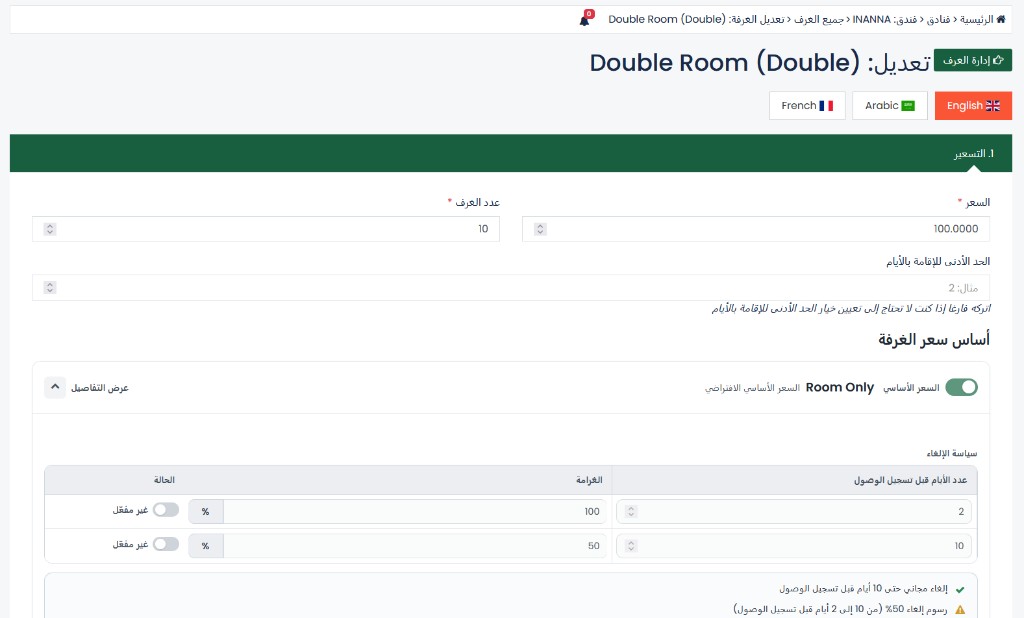
عند تحرير الغرفة، حدّد السعر وعدد الغرف في قسم 1. التسعير. يمكنك لاحقاً تعديل السعر من نفس الصفحة أو من تقويم التوافر.
- السعر — السعر الأساسي لليلة الواحدة (مثل 100.0000 ريال لغرفة Double Room (Double)).
- عدد الغرف — إجمالي وحدات هذا النوع المتاحة للحجز (مثل 10 غرف). يُستخدم في حساب التوافر الافتراضي.
- السعر الأساسي Room Only — مفتاح يحدد أن السعر المُدخَل هو لإقامة غرفة فقط دون وجبات.
سياسة الإلغاء على مستوى الغرفة
أسفل حقول السعر يظهر جدول سياسة الإلغاء (مع زر عرض التفاصيل لتوسيع أو طي الجدول). الأعمدة:
- عدد الأيام قبل تسجيل الوصول — الفترة المتبقية قبل موعد الوصول.
- الغرامة — قيمة أو نسبة مئوية (% ) تُطبَّق عند الإلغاء.
- الحالة — تفعيل أو إلغاء تفعيل كل قاعدة (مفعّل / غير مفعّل).
يمكن ضبط سياسة إلغاء خاصة بكل نوع غرفة بشكل مستقل عن إعدادات الفندق العامة في شروط الحد الأدنى للحجز على مستوى الفندق. بعد التعديل، اضغط حفظ لتطبيق التغييرات.
توافر الغرف
للوصول إلى توافر الغرف، افتح إدارة الغرف للفندق المطلوب ثم اضغط زر توافر الغرف (الأصفر، مع أيقونة التقويم) في أعلى الصفحة. تفتح صفحة التقويم لإدارة التوافر والتسعير اليومي بمسار الرئيسية > فنادق > فندق: [الاسم] > التوافر وعنوان توافر الغرف.
في أعلى صفحة التوافر:
- إدارة الغرف — للعودة إلى قائمة أنواع الغرف.
- البحث بالاسم — للعثور على نوع غرفة محدد.
- عرض النتائج — مثل «عرض 1 - 3 من إجمالي الغرف 3».
التقويم وقائمة أنواع الغرف
تتكوّن الصفحة من قسمين رئيسيين:
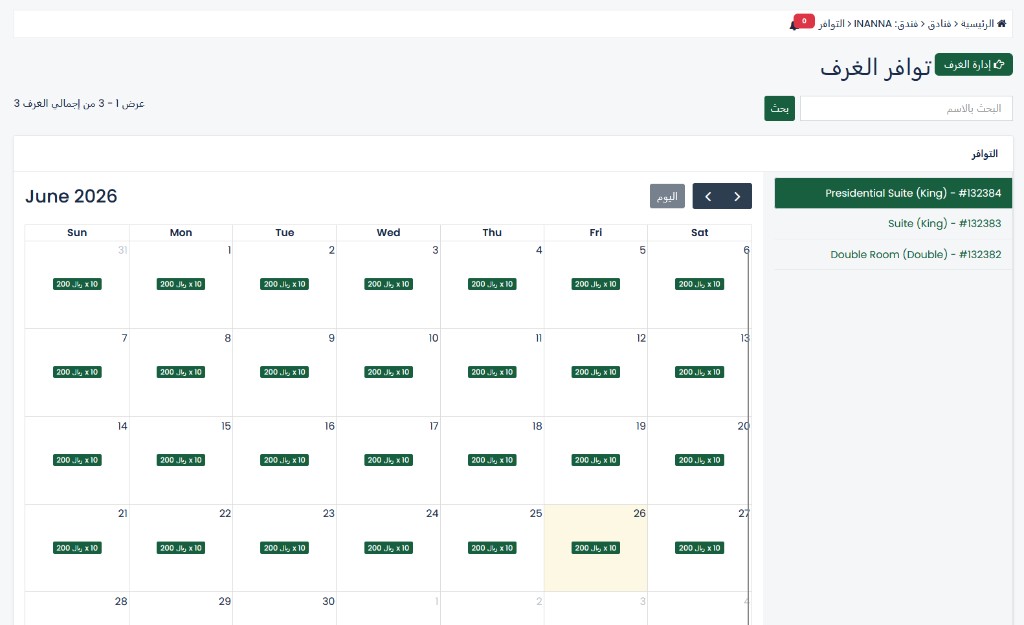
- الشريط الجانبي (يمين) — قائمة أنواع الغرف مع رقمها المرجعي، مثل Presidential Suite (King) - #132384. اختر نوع الغرفة لعرض تقويمه.
- التقويم (وسط) — عرض شهري (مثل June 2026) مع أزرار اليوم والأسهم للتنقل بين الأشهر.
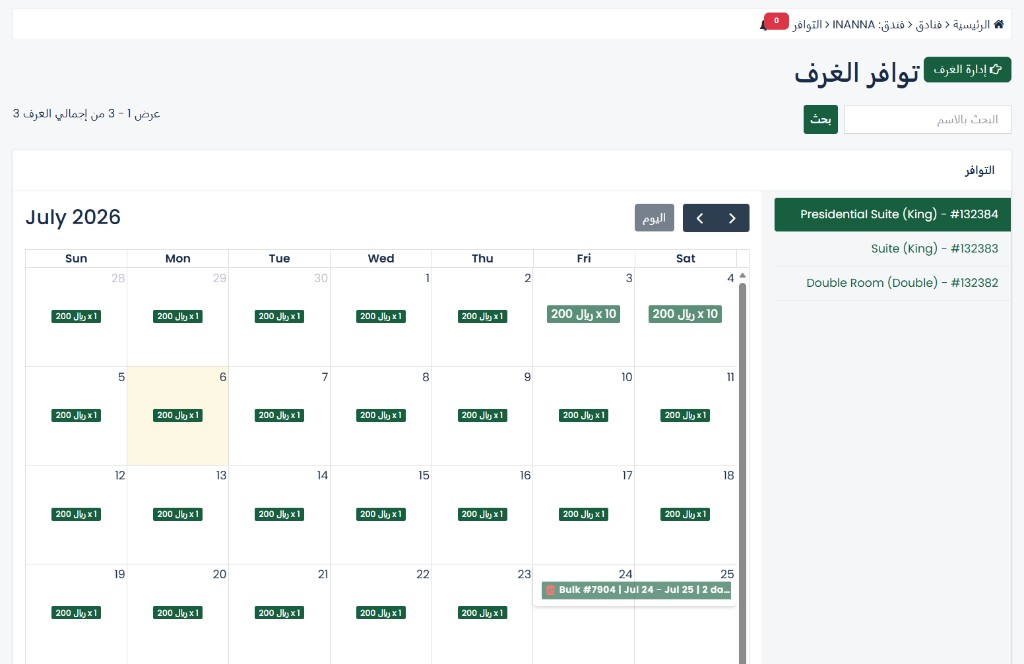
كل يوم في التقويم يعرض شارة خضراء بالصيغة [عدد الغرف] x [السعر] ريال — مثلاً 10 x 200 ريال تعني 10 غرف متاحة بسعر 200 ريال لليلة. اليوم المحدّد يظهر بخلفية مميزة (مثل الأصفر الفاتح).
اضغط على أي يوم لتعديل التوافر والسعر لذلك اليوم أو لنطاق تواريخ — راجع السعر حسب يوم أو فترة وسعر عرض مخصص لعدة أيام معاً (Bulk price).
التغييرات في التوافر تنعكس على نتائج البحث والحجز للعملاء ما لم يكن هناك حجز مؤكّد مسبقاً يمنع تقليل العدد دون الحد المسموح.
تعديل السعر حسب يوم أو فترة
تتيح رفع أو خفض السعر حسب فترة مثلاً (يوم أو أيام محددة) أو لفترات طويلة (أسبوع أو شهر أو أشهر)، مثل موسم العيد أو موسم الصيف. تُضبط من نافذة معلومات التاريخ عبر تحديد نطاق تواريخ يمتد طوال الفترة.
- افتح توافر الغرف واختر نوع الغرفة من الشريط الجانبي.
- اضغط على اليوم أو بداية الفترة في التقويم لفتح نافذة معلومات التاريخ.
- في نطاقات التاريخ، حدّد تاريخ البداية والنهاية للفترة (مثلاً يوماً واحداً، أو من 01/07/2026 إلى 31/08/2026 لموسم الصيف).
- أدخل الإعدادات ثم احفظ — يُطبَّق السعر على كل الأيام ضمن النطاق.
حقول نافذة معلومات التاريخ
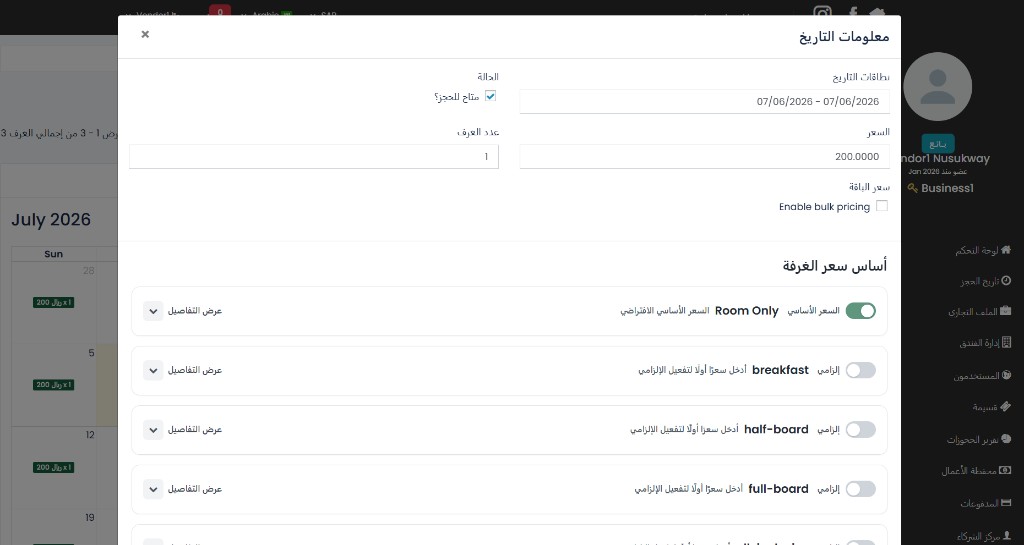
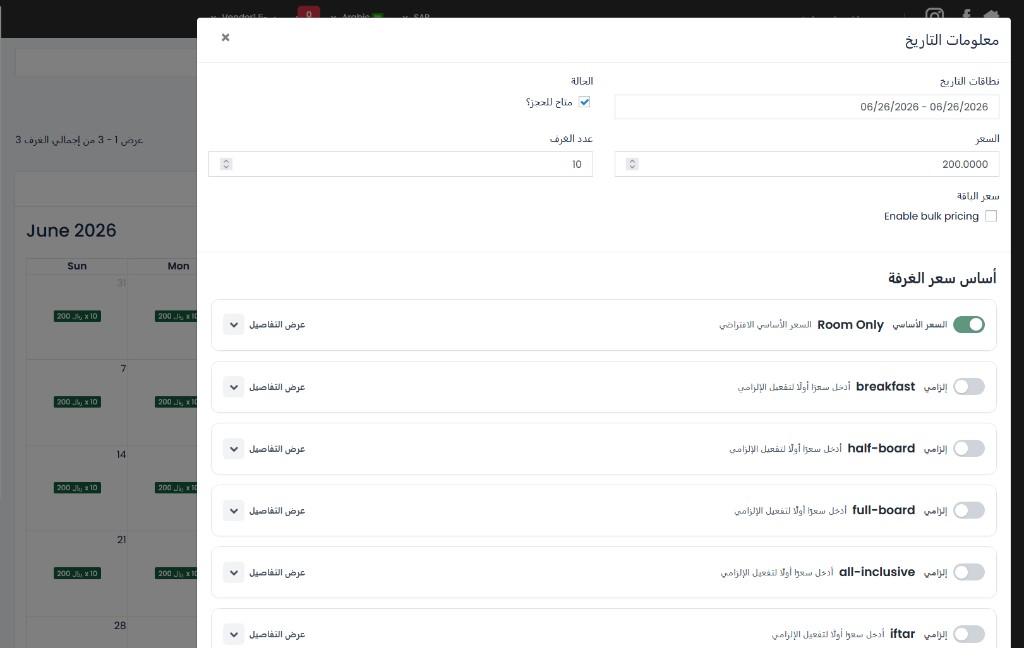
عند تعديل السعر ليوم أو فترة، املأ الحقول التالية في النافذة:
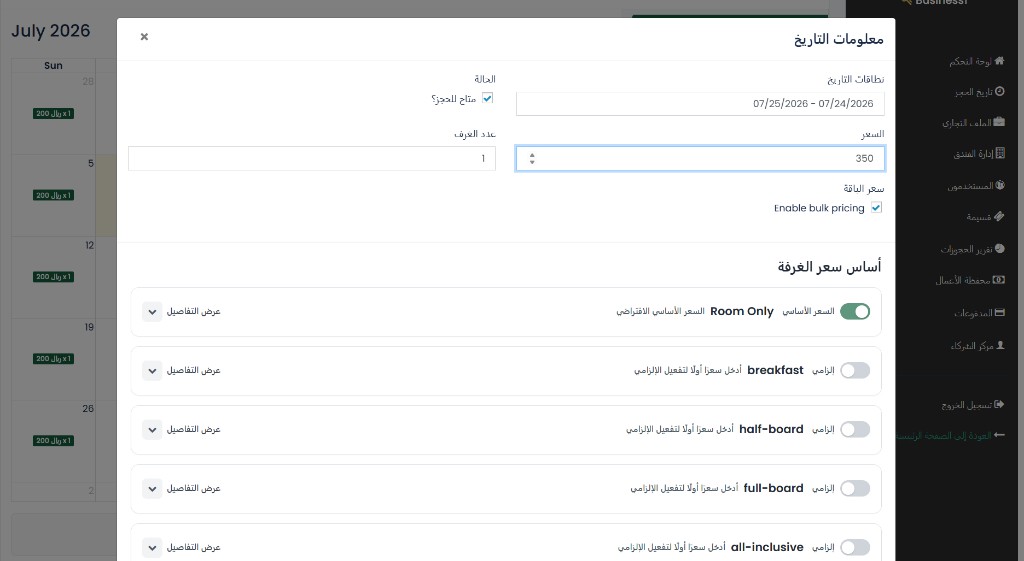
- نطاقات التاريخ — الفترة الزمنية بالكامل (يوم واحد أو عدة أيام). كلما كان النطاق أوسع، طُبِّق نفس السعر والتوافر على كل الأيام داخله.
- متاح للحجز؟ — فعّل الخيار لإتاحة الحجز طوال الفترة، أو ألغِه لإغلاقها مؤقتاً.
- السعر — سعر الليلة خلال الفترة (مثل 200.0000 ريال لـ Presidential Suite في موسم الذروة).
- عدد الغرف — عدد الوحدات المتاحة يومياً طوال الفترة (مثل 10 غرف).
- Enable bulk pricing — تفعيل سعر عرض مخصص لعدة أيام معاً (Bulk price) لإنشاء سعر عرض مخصص يُحسب لعدة أيام معاً عند الحجز.
سعر عرض مخصص لعدة أيام معاً (Bulk price)
Bulk price هو سعر عرض مخصص يُطبَّق على عدة أيام معاً — لا سعراً لكل ليلة على حدة، بل باقة واحدة تُحسب عند الحجز لكامل الفترة المحددة.
أمثلة شائعة:
- عرض نهاية الأسبوع — الخميس والجمعة معاً؛ يُحسب السعر ليومين عند الحجز.
- عيد الفطر أو العيد — باقة بسعر خاص لأيام العيد.
- العشر الأخير من رمضان — سعر موحّد للفترة كاملة.
حدّد نطاق التواريخ في نافذة معلومات التاريخ، فعّل Enable bulk pricing، وأدخل سعر الباقة وعدد الغرف. عند حجز العميل لأي يوم ضمن النطاق يُطبَّق سعر العرض على الأيام المشمولة معاً وليس سعر الليلة الواحدة.
- من توافر الغرف، اختر نوع الغرفة ثم اضغط على يوم في التقويم لفتح نافذة معلومات التاريخ.
- في نطاقات التاريخ، حدّد أيام العرض (مثلاً الخميس والجمعة، أو من 24/07/2026 إلى 25/07/2026).
- أدخل السعر وعدد الغرف وفعّل متاح للحجز؟ حسب الحاجة.
- فعّل خيار Enable bulk pricing ثم احفظ.
بعد الحفظ، يظهر في التقويم شريط رمادي يمتد على أيام النطاق بدلاً من شارة خضراء منفصلة لكل يوم. يعرض الشريط معرّف القاعدة والفترة، مثل Bulk #7904 | Jul 24 - Jul 25 | 2 days.
تعديل أو مراجعة قاعدة العرض المجمّع
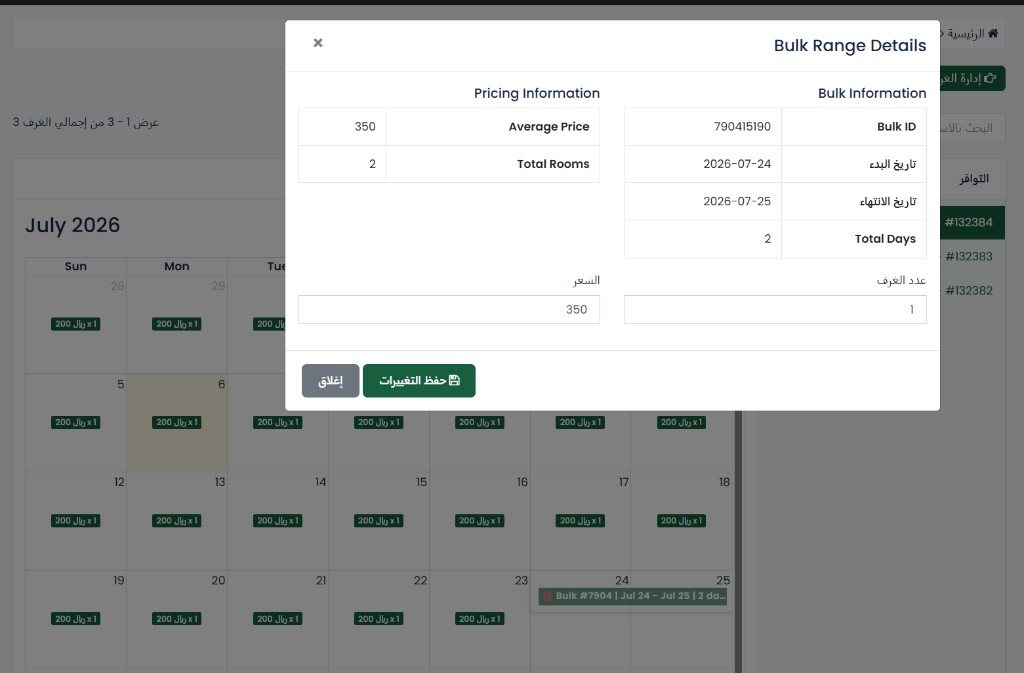
اضغط على الشريط الرمادي في التقويم لفتح نافذة تفاصيل نطاق العرض المجمّع. تعرض النافذة:
- معرّف العرض المجمّع — المعرّف المرجعي للقاعدة (مثل 790415190).
- تاريخ البدء / تاريخ الانتهاء — بداية ونهاية النطاق.
- إجمالي الأيام — عدد الأيام المشمولة.
- متوسط السعر — متوسط السعر للفترة.
- إجمالي الغرف — إجمالي الغرف ضمن القاعدة.
يمكنك تعديل عدد الغرف والسعر مباشرة ثم الضغط على حفظ التغييرات لتطبيقها على كل أيام النطاق.
أساس سعر الغرفة خلال الفترة
في قسم أساس سعر الغرفة يمكنك ضبط أنواع الإقامة للفترة نفسها — مثل تفعيل Room Only كسعر أساسي، أو إضافة أسعار لـ breakfast وhalf-board وfull-board وall-inclusive وiftar. أدخل السعر لكل نوع ثم فعّل المفتاح؛ راجع السعر حسب نوع الإقامة للتفاصيل.
بعد الحفظ، تظهر شارة موحّدة في التقويم لكل يوم ضمن الفترة (مثل 10 x 200 ريال). يمكنك إنشاء عدة فترات متتابعة (صيف، عيد، رمضان) بأسعار مختلفة لكل فترة.
تعديل السعر حسب نوع الإقامة
نوع الإقامة يحدد ما يشمله السعر — غرفة فقط، مع وجبات، أو باقات خاصة. يُضبط من نافذة التعديل عند النقر على يوم في التقويم، في قسم أساس سعر الغرفة، أو من صفحة تحرير الغرفة:
- Room Only — غرفة فقط (السعر الأساسي الافتراضي).
- breakfast — مع إفطار.
- half-board — نصف إقامة (إفطار وعشاء).
- full-board — إقامة كاملة (ثلاث وجبات).
- all-inclusive — شامل كلياً.
- iftar — باقة إفطار رمضاني.
لكل نوع إقامة مفتاح تفعيل مستقل؛ أدخل السعر أولاً ثم فعّل النوع المطلوب. عند الحجز يرى العميل الخيارات المتاحة ويختار نوع الإقامة المناسب.
حل المشاكل الشائعة
- لا أرى قسم إدارة الفنادق: تأكد من تفعيل خدمة فنادق في الملف التجاري وأن حسابك مفعّل كشريك/بائع.
- الفندق لا يظهر للعملاء: تحقق أن الحالة نشر وليس إخفاء النشر أو مخفياً بزر الإخفاء، وأنك أضفت أنواع غرف مع توافر وأسعار للتواريخ القادمة.
- السعر لا يتغيّر عند البحث: راجع ترتيب قواعد التسعير (فترة، يوم، نوع إقامة)؛ قد يكون سعر يوم معيّن أو قاعدة لفترة أوسع تتجاوز التعديل الذي أدخلته.
- لا يمكن الحذف: قد يكون مرتبطاً بحجوزات نشطة — ألغِ أو أكمِل الحجوزات أولاً، أو استخدم إخفاء بدلاً من الحذف.
- التوافر لا يتحدّث: تأكد من حفظ التغييرات في تقويم التوافر ومن اختيار نوع الغرفة الصحيح قبل التعديل.
إذا استمرت المشكلة، تواصل مع فريق الدعم مع ذكر اسم الفندق ونوع الغرفة والتواريخ المتأثرة. يمكنك أيضاً مراجعة لوحة تحكم البائع وتقرير الحجوزات لمتابعة أثر التغييرات.