
نظرة عامة
يتيح لك سجل الحجوزات في شام بوكينج عرض جميع حجوزاتك السابقة والحالية في مكان واحد — سواء كانت حجوزات فنادق أو برامج عمرة.
تتضمّن الصفحة بطاقات إحصائية سريعة، شريط تصفية وبحث، وجدولاً تفصيلياً لكل حجز يعرض تواريخ الإقامة، تفاصيل الدفع، وحالة العملية. من هنا يمكنك فتح التفاصيل، تحميل الفاتورة، أو طلب تعديل/إلغاء الحجز حسب سياسة المزوّد.
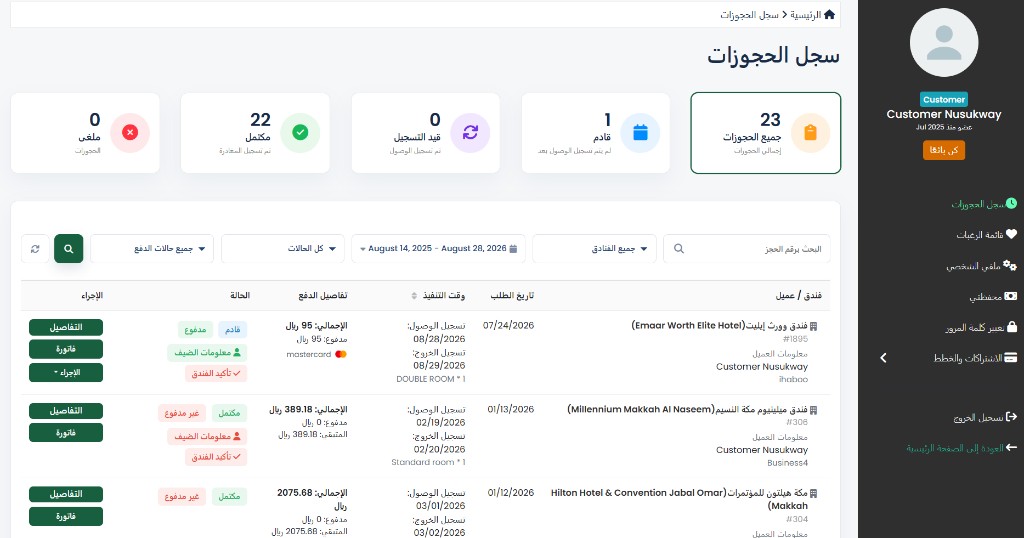
الوصول إلى سجل الحجوزات
- سجّل الدخول إلى شام بوكينج، اتبع الخطوات في (دليل تسجيل الدخول).
- من القائمة الجانبية لحسابك، اختر سجل الحجوزات.
- تُفتح صفحة السجل مع مسار التنقل الرئيسية > سجل الحجوزات.
من الشريط الجانبي يمكنك أيضاً الوصول إلى قائمة الرغبات، ملفي الشخصي، محفظتي، تغيير كلمة المرور، والاشتراكات والخطط. للاطلاع على إعدادات الحساب، راجع دليل إعداد الحساب.
بطاقات الإحصائيات
في الصف العلوي من صفحة السجل، تظهر خمس بطاقات تعرض توزيع حجوزاتك حسب الحالة. يمكنك الضغط على أي بطاقة لتصفية الجدول تلقائياً حسب تلك الحالة:
- جميع الحجوزات — إجمالي عدد حجوزاتك (البطاقة النشطة تظهر بإطار أخضر).
- قادم — حجوزات لم يتم تسجيل الوصول فيها بعد.
- قيد التسجيل — حجوزات تم فيها تسجيل الوصول ولم تُسجَّل المغادرة بعد.
- مكتمل — حجوزات تم تسجيل المغادرة فيها بنجاح.
- ملغى — الحجوزات التي أُلغيت.
تُحدَّث هذه الأرقام تلقائياً مع كل حجز جديد أو تغيّر في حالة العملية.
البحث والتصفية
أسفل بطاقات الإحصائيات يظهر شريط التصفية. استخدمه للعثور على حجز محدّد بسرعة:
- البحث برقم الحجز — أدخل رقم الحجز للعثور على عملية محددة.
- جميع الفنادق — تصفية حسب فندق معيّن أو عرض الكل.
- نطاق التاريخ — اختر فترة زمنية (من / إلى) لتحديد الحجوزات المعروضة.
- كل الحالات — تصفية حسب حالة الحجز (قادم، مكتمل، ملغى، وغيرها).
- جميع حالات الدفع — تصفية حسب حالة الدفع (مدفوع، غير مدفوع، وغيرها).
بعد ضبط المرشحات، اضغط زر البحث (أيقونة العدسة) لتحديث الجدول، أو زر تحديث (أيقونة التحديث) لإعادة تحميل البيانات مع المرشحات الحالية.
جدول الحجوزات
يعرض الجدول كل حجز ضمن الفترة والمرشحات المختارة. الأعمدة من اليمين إلى اليسار:
- فندق / عميل — اسم الفندق، رقم الحجز (مثل #1895)، ورابط معلومات العميل.
- تاريخ الطلب — تاريخ إنشاء الحجز.
- وقت التنفيذ — تواريخ تسجيل الوصول والمغادرة، ونوع الغرفة مع العدد (مثل Double Room × 1).
- تفاصيل الدفع — الإجمالي، المبلغ المدفوع، المتبقي، ووسيلة الدفع (مثل Mastercard).
- الحالة — شارات ملوّنة توضّح حالة الحجز والدفع، منها: قادم، مكتمل، ملغى، مدفوع، غير مدفوع، معلومات الضيف، وتأكيد الفندق.
- الإجراء — أزرار التفاصيل وفاتورة، وقائمة إجراء للحجوزات القادمة (تعديل أو إلغاء).
اضغط التفاصيل لفتح صفحة الحجز الكاملة، أو فاتورة لتحميل أو عرض الفاتورة.
تفاصيل الحجز
صفحة تفاصيل الحجز تعرض:
- بيانات الضيف (الاسم، البريد، الهاتف)
- تفاصيل الغرفة أو البرنامج المختار
- سياسة الإلغاء والاسترداد
- ملخص الفاتورة والمدفوعات
- رابط أو زر تحميل قسيمة الحجز لطباعة تأكيد الحجز
إذا كان الحجز قيد المعالجة، قد تظهر حالة قيد الانتظار حتى يتم التأكيد من المزوّد. ستصلك إشعار بالبريد الإلكتروني عند تغيّر الحالة.
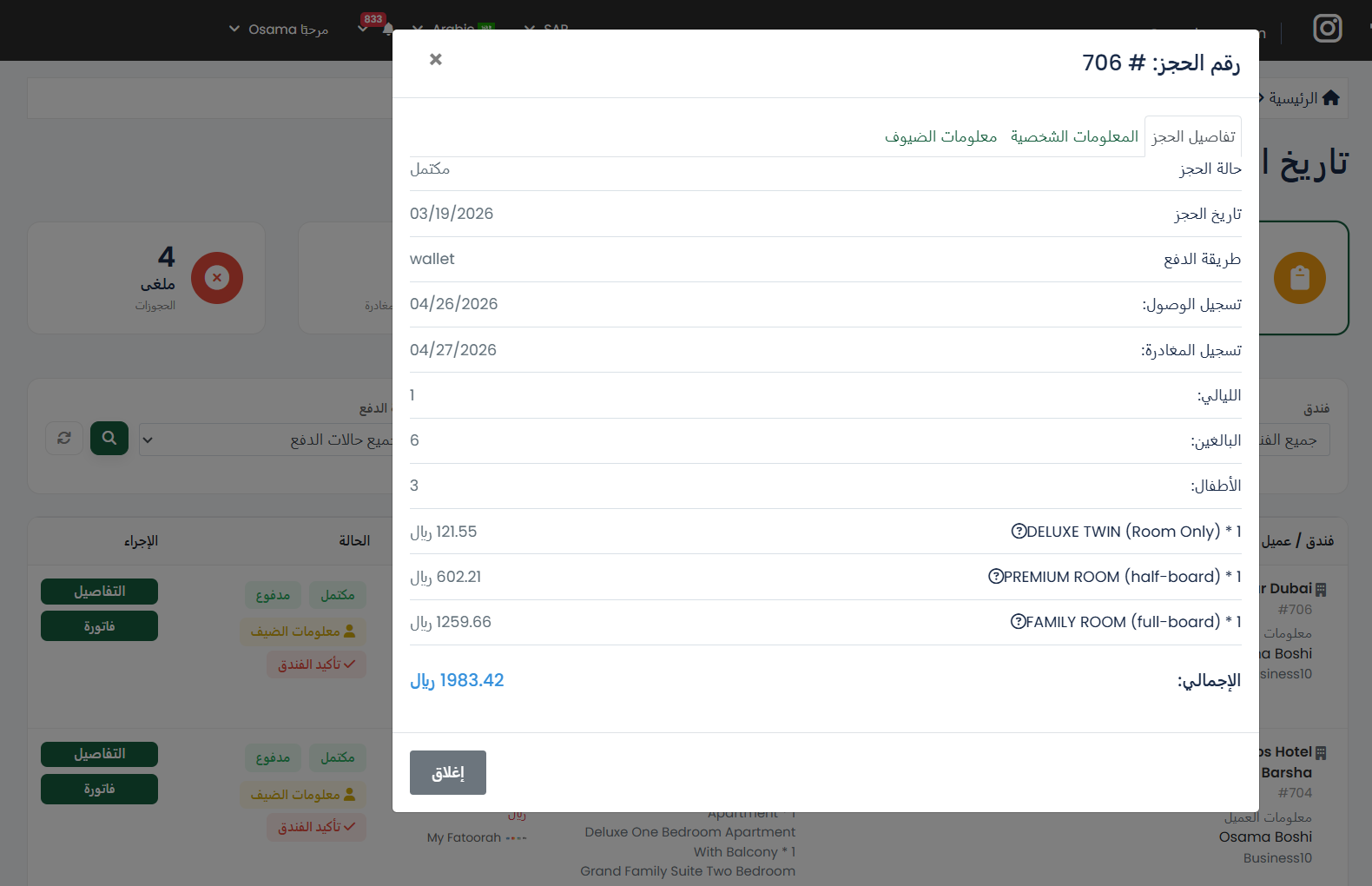
تعديل الحجز
- افتح تفاصيل الحجز من سجل الحجوزات.
- اضغط تعديل لتغيير التواريخ أو عدد الضيوف (إن كانت متاحة).
- أكّد التغييرات وانتظر رسالة التحديث من المنصة أو المزوّد.
يخضع التعديل لسياسة الفندق أو مزوّد الخدمة وقت الحجز؛ قد لا تكون جميع الحجوزات قابلة للتعديل.
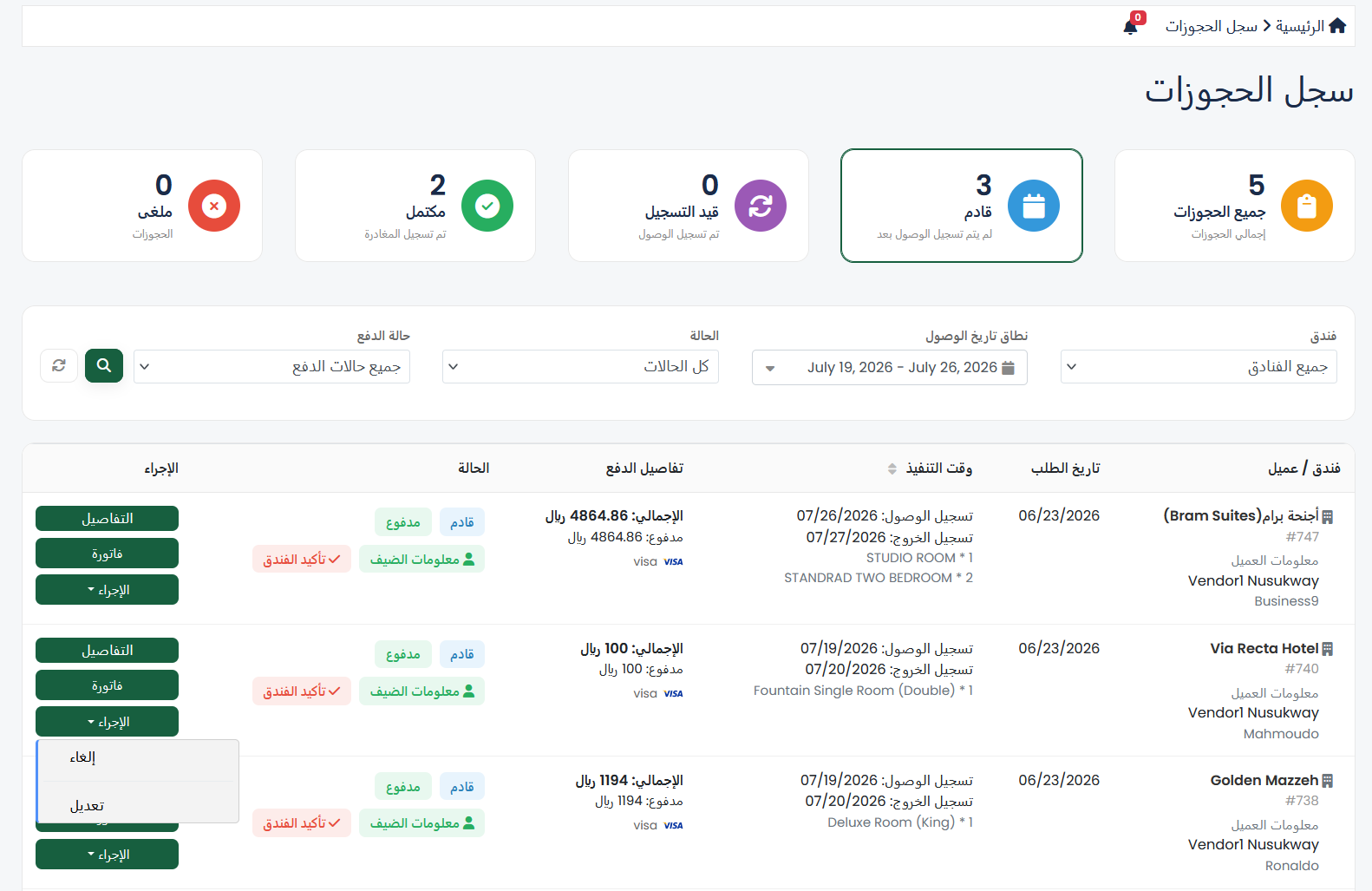
إلغاء الحجز
- من سجل الحجوزات، حدّد الحجز الذي تريد إلغاءه.
- من خيار إجراء بجانب الحجز، اضغط على إلغاء.
- راجع رسوم الإلغاء المعروضة قبل التأكيد.
تخضع عملية الإلغاء لسياسة الفندق أو مزوّد الخدمة وقت الحجز. لمزيد من التفاصيل، راجع الأسئلة الشائعة عن الإلغاء والاسترداد.
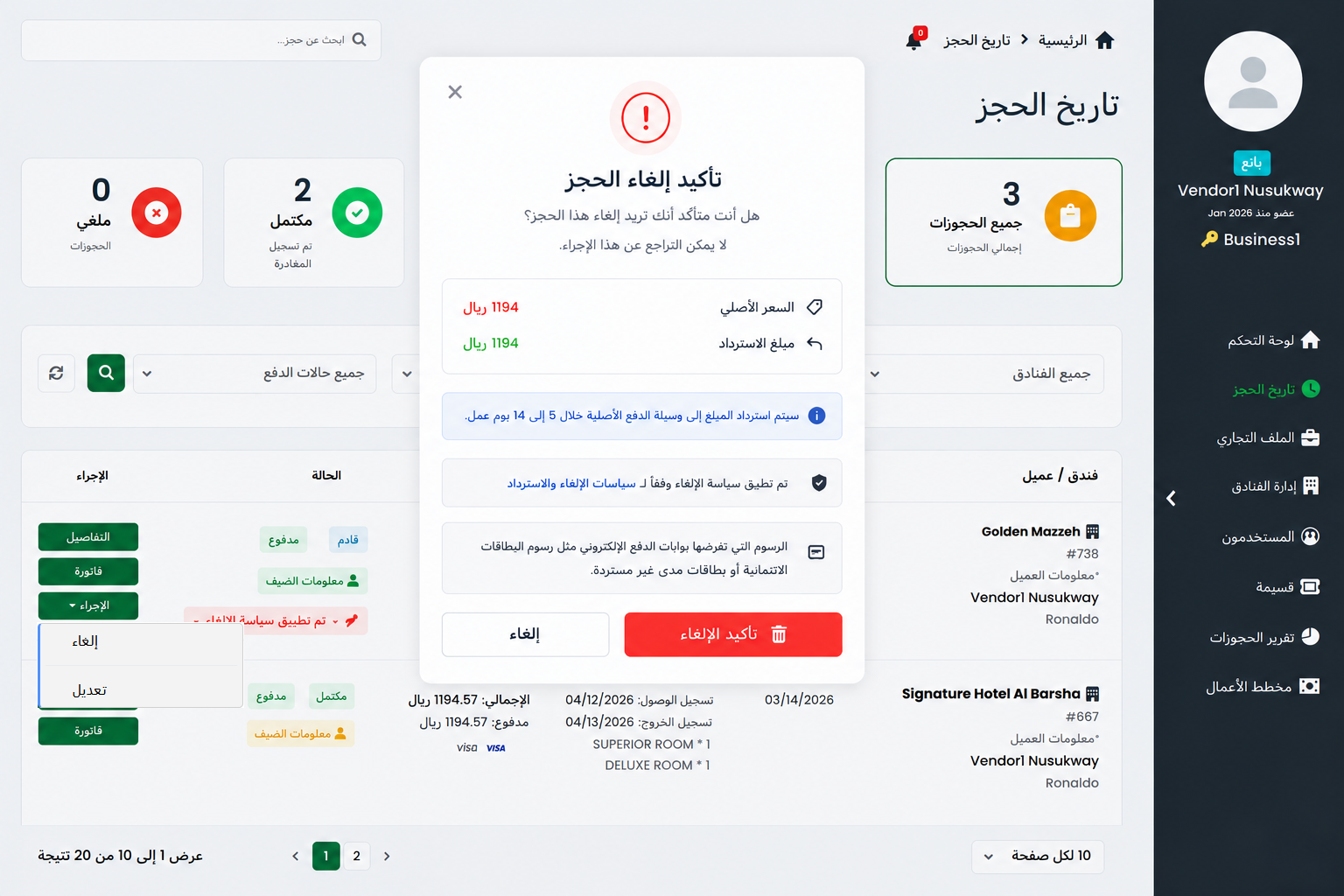
حل المشاكل الشائعة
- لا أرى حجزاً حديثاً: حدّث الصفحة أو انتظر دقائق — قد يستغرق ظهور الحجوزات الجديدة وقتاً قصيراً.
- الحجز يظهر «قيد الانتظار» لفترة طويلة: تواصل مع الدعم مع ذكر رقم الحجز؛ قد يكون بانتظار تأكيد المزوّد.
- لا يظهر زر الإلغاء: انتهت فترة الإلغاء المجاني أو الحجز غير قابل للإلغاء حسب السياسة.
- صفحة السجل فارغة: تأكد أنك مسجّل الدخول بالحساب الصحيح الذي أُجريت منه الحجوزات.
للمساعدة، تواصل مع فريق الدعم مع رقم الحجز. لتحليل الأداء والإيرادات، راجع تقرير الحجوزات.