
نظرة عامة
مركز الشركاء في شام بوكينج هو القسم المخصّص لإدارة العلاقات المالية بين نشاطك التجاري وشركاء الأعمال الآخرين — وكالات السفر والفنادق — عندما تشتري منهم أو يشترون منك. من هذه الصفحة يمكنك متابعة الأرصدة المتاحة، ضبط نسب الدفعة مقدماً، إضافة شركاء جدد، وتفعيل أو إيقاف البيع الآجل لكل شريك.
يختلف مركز الشركاء عن محفظة الأعمال التي تُستخدم لرصيدك العام؛ هنا تُدار الأرصدة لكل شريك على حدة وفق اتجاه التعامل (دائن أو مدين).
قبل استخدام المركز، تأكد من إكمال الملف التجاري وتسجيل الدخول إلى لوحة تحكم البائع.
الوصول إلى مركز الشركاء
- سجّل الدخول إلى حسابك في shambooking.com.
- من الشريط العلوي، اضغط على اسمك أو أيقونة الحساب.
- من القائمة المنسدلة، اختر لوحة تحكم البائع.
- من القائمة الجانبية، اختر مركز الشركاء.
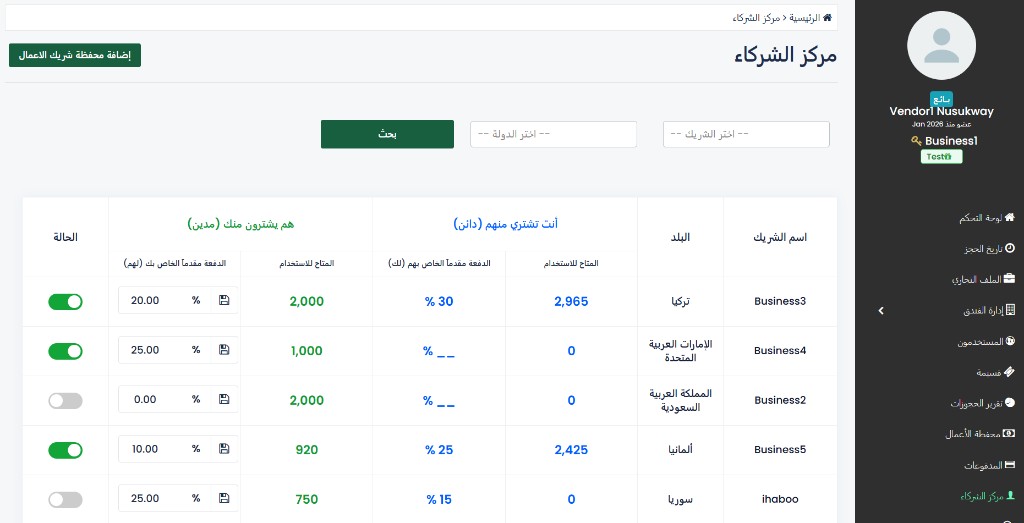
في أعلى الصفحة يظهر مسار التنقل الرئيسية > مركز الشركاء. من زر إضافة محفظة شريك الأعمال في أعلى الصفحة يمكنك إضافة شريك جديد وإيداع رصيد له.
البحث والتصفية
فوق الجدول توجد أدوات تصفية تساعدك على العثور على شريك محدّد:
- اختر الشريك — قائمة منسدلة لاختيار شريك أعمال معيّن من الشركاء المرتبطين بحسابك.
- اختر الدولة — تصفية الشركاء حسب بلد النشاط (مثل المملكة العربية السعودية، الإمارات، تركيا، ألمانيا).
- بحث — اضغط الزر الأخضر لتطبيق التصفية وعرض النتائج المطابقة في الجدول.
اترك الحقول فارغة واضغط بحث لعرض جميع الشركاء.
جدول الشركاء
يعرض الجدول قائمة شركاء الأعمال المرتبطين بنشاطك. الأعمدة الأساسية:
- اسم الشريك — اسم النشاط التجاري للشريك (مثل Business3 أو Business4).
- البلد — الدولة التي يعمل فيها الشريك.
أنت تشتري منهم (دائن)
هذا القسم — بعنوان أزرق في الجدول — يعرض أرصدتك عندما تشتري من الشريك:
- المتاح للاستخدام — الرصيد المتاح لديك للشراء من هذا الشريك (مثل 2,965 أو 2,000).
- الدفعة مقدماً الخاص بهم (لك) — نسبة الدفعة مقدماً التي يفرضها الشريك عندما تشتري منه. تظهر كنسبة مئوية (مثل % 25 أو % 15) للقراءة فقط.
هم يشترون منك (مدين)
هذا القسم — بعنوان أخضر في الجدول — يعرض أرصدتك عندما يشترون منك:
- المتاح للاستخدام — رصيد الائتمان المدين المتاح للشريك لديك لإتمام عمليات الشراء الآجل من نشاطك (مثل 1,000 أو 920). يظهر هذا الرصيد للشريك في صفحة إتمام الحجز عند الدفع مقابل خدماتك.
- الدفعة مقدماً الخاص بك (لهم) — نسبة الدفعة مقدماً التي تحدّدها للشريك عند شرائه منك. يمكنك تعديلها مباشرةً في الحقل (مثل 20.00 % أو 25.00 %) ثم حفظها بأيقونة الحفظ بجانب الحقل.
الحالة
عمود الحالة يحتوي على مفتاح تبديل (Toggle) للتحكم في إمكانية البيع الآجل للشريك. المفتاح الأخضر يعني أن الشريك مفعّل — أي يمكنه إجراء عمليات شراء آجل منك، والرمادي يعني أنه موقوف — أي تُعلّق عمليات البيع الآجل له مؤقتاً.
إضافة محفظة شريك الأعمال
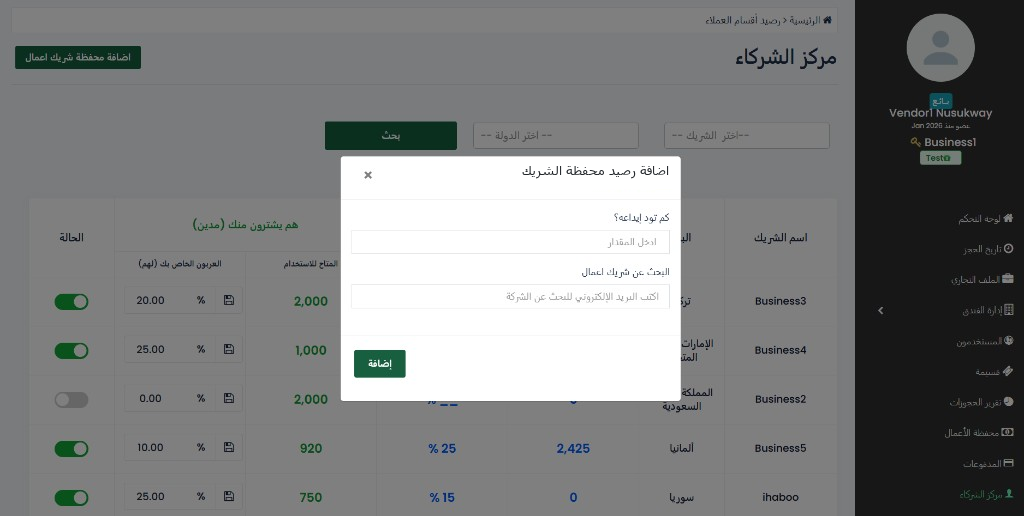
لربط شريك جديد وإيداع رصيد أولي، اضغط إضافة محفظة شريك الأعمال في أعلى صفحة مركز الشركاء. تُفتح نافذة إضافة محفظة.
مبلغ الإيداع
في حقل كم تود إيداعه؟، أدخل المبلغ الذي تريد إيداعه كرصيد أولي لمحفظة الشريك. هذا المبلغ يُحدّد الرصيد المتاح للاستخدام في العلاقة التجارية.
البحث عن شريك أعمال
في حقل البحث عن شريك أعمال، اكتب البريد الإلكتروني للنشاط التجاري الذي تريد ربطه. تظهر نتائج البحث عند مطابقة البريد مع حساب مسجّل في المنصة.
التأكيد
- أدخل مبلغ الإيداع في الحقل الأول.
- ابحث عن الشريك بالبريد الإلكتروني واختره من النتائج.
- اضغط إضافة في أسفل النافذة.
- يظهر الشريك الجديد في جدول الشركاء بعد نجاح العملية.
الدفع برصيد الائتمان المدين في إتمام الحجز
عندما يُتمّم شريك — وكالة سفر أو فندق — حجزاً من خدماتك، تظهر في صفحة إتمام الحجز خيارات دفع متعددة في الشريط الجانبي. من بينها رصيد الائتمان المدين الذي تُدار قيمته من مركز الشركاء في عمود المتاح للاستخدام ضمن قسم هم يشترون منك (مدين).
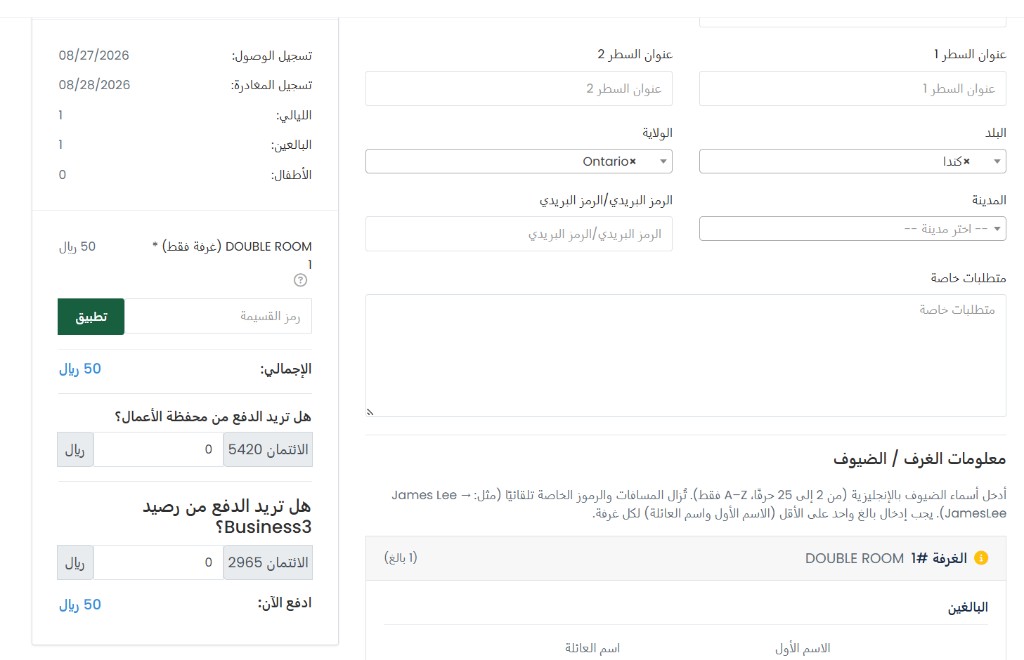
في أسفل ملخّص الحجز، تظهر خيارات الدفع التالية:
- هل تريد الدفع من محفظة الأعمال؟ — رصيد محفظة الأعمال العام (مثل الائتمان 5420). يُستخدم للدفع من رصيد نشاطك الداخلي وليس رصيد الشريك المخصّص.
- هل تريد الدفع من رصيد [اسم الشريك]؟ — رصيد الائتمان المدين بين الشريك وبائع الخدمة (مثل الائتمان 2965 لـ Business3). هذا هو الرصيد الذي تضبطه في مركز الشركاء وتُتابعه في عمود المتاح للاستخدام.
أدخل المبلغ الذي تريد خصمه من كل مصدر في الحقل بجانب ريال، ثم أكمل الحجز. يُحدَّث ادفع الآن تلقائياً بعد خصم ما أدخلته من رصيد الائتمان أو محفظة الأعمال.
ضبط نسبة الدفعة مقدماً
لكل شريك يشتري منك، يمكنك تحديد نسبة الدفعة مقدماً في عمود الدفعة مقدماً الخاص بك (لهم):
- انقر داخل حقل النسبة بجانب اسم الشريك (مثل 20.00).
- عدّل القيمة حسب سياسة نشاطك.
- اضغط أيقونة الحفظ (قرص التخزين) بجانب الحقل لتطبيق التغيير.
نسبة الدفعة مقدماً التي يفرضها الشريك عليك (عند الشراء منه) تظهر في عمود الدفعة مقدماً الخاص بهم (لك) للقراءة فقط.
تفعيل أو إيقاف الشريك
استخدم مفتاح التبديل في عمود الحالة للتحكم في إمكانية البيع الآجل لكل شريك:
- مفعّل (أخضر) — يمكن للشريك إجراء عمليات شراء آجل منك.
- موقوف (رمادي) — تُعلّق عمليات البيع الآجل لهذا الشريك مؤقتاً.
لا تحذف الشريك من الجدول؛ الإيقاف المؤقت يكفي في معظم الحالات.
عمليات الشريك
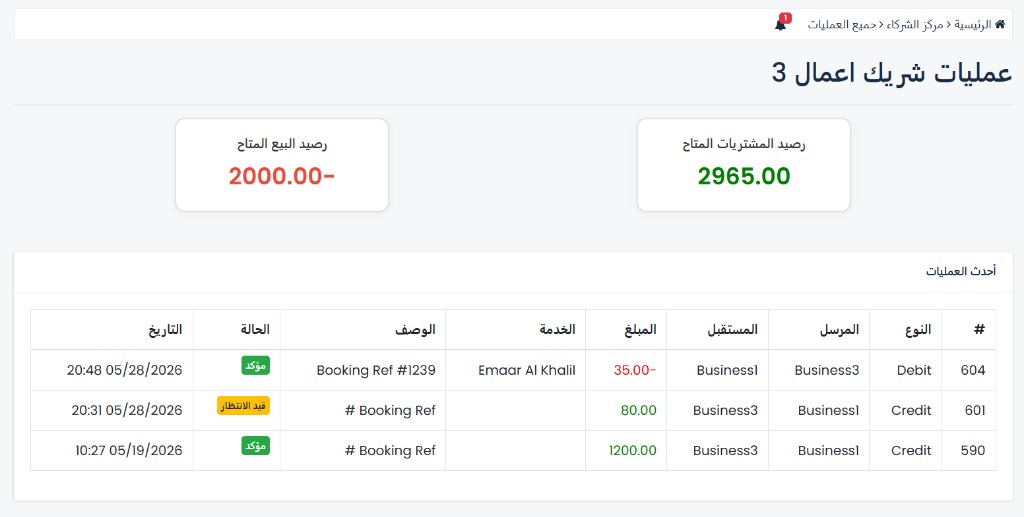
عند النقر على اسم شريك أو رصيده في الجدول، تنتقل إلى صفحة عمليات الشريك — مثل عمليات شريك أعمال 3 — بمسار التنقل: الرئيسية > مركز الشركاء > جميع العمليات. في أعلى الصفحة تظهر بطاقتان ملخّصتان:
- رصيد المشتريات المتاح — الرصيد المتاح لشرائك من الشريك (مثل 2,965.00). يظهر باللون الأخضر عند وجود رصيد.
- رصيد البيع المتاح — الرصيد المتاح من مبيعاتك للشريك (مثل 2,000.00-). قد يظهر سالباً باللون الأحمر عند تجاوز الحد.
أسفل البطاقات يظهر جدول أحدث العمليات بأعمدة:
- # — رقم العملية (مثل 604، 601، 590).
- النوع — Debit (مدين) أو Credit (دائن).
- المرسل — النشاط الذي أرسل المبلغ (مثل Business3 أو Business1).
- المستقبل — النشاط الذي استلم المبلغ.
- المبلغ — قيمة العملية. القيم السالبة تظهر بالأحمر (مثل 35.00-) والموجبة بالأخضر (مثل 80.00 أو 1,200.00).
- الخدمة — اسم الفندق أو الخدمة المرتبطة (مثل Emaar Al Khalil) — قد يكون فارغاً.
- الوصف — تفاصيل مثل Booking Ref #1239.
- الحالة — مؤكد (أخضر) أو قيد الانتظار (أصفر).
- التاريخ — تاريخ ووقت تنفيذ العملية.
أقسام ذات صلة
- محفظة الأعمال — رصيدك العام والإيداعات
- لوحة تحكم البائع — الصفحة الرئيسية للوحة وملخص الأداء
- حساب الدفع للبائع — التحويلات البنكية وإيداع الإيرادات
- سجل الحجوزات — عرض وتعديل الحجوزات المرتبطة بالمعاملات
- تقرير الحجوزات — تقارير تفصيلية مع تصفية وتصدير
- الملف التجاري — بيانات النشاط والخدمات المقدّمة
حل المشاكل الشائعة
- لا أرى مركز الشركاء في القائمة: تأكد أن حسابك مفعّل كشريك وأنك أكملت الملف التجاري. إذا لم يظهر القسم، تواصل مع الدعم.
- لا يظهر الشريك في نتائج البحث: تحقق من كتابة البريد الإلكتروني بالضبط كما هو مسجّل في حساب الشريك على المنصة.
- لم تُحفظ نسبة الدفعة مقدماً: بعد تعديل الحقل، اضغط أيقونة الحفظ بجانبه. حدّث الصفحة للتأكد من تطبيق القيمة.
- لا يظهر رصيد الشريك في إتمام الحجز: تأكد أن الشريك مفعّل في مركز الشركاء وأن لديه رصيداً في عمود المتاح للاستخدام. راجع الدفع في إتمام الحجز.
- الرصيد سالب ولا أستطيع إتمام عملية: أضِف رصيداً عبر إضافة محفظة شريك الأعمال أو راجع محفظة الأعمال لإيداع رصيد عام.
- عملية قيد الانتظار: انتظر تأكيد الطرف الآخر أو فريق شام بوكينج. راجع جدول العمليات بعد بضع دقائق.
- أخلط بين المحفظة ومركز الشركاء: محفظة الأعمال لرصيدك العام؛ مركز الشركاء لإدارة الأرصدة مع كل شريك على حدة.
إذا استمرت المشكلة، تواصل مع فريق الدعم مع لقطة شاشة لمركز الشركاء واسم الشريك.