
نظرة عامة
يوفّر تقرير الحجوزات في شام بوكينج ملخصاً تفصيلياً لأداء الحجوزات — عدد العمليات حسب الحالة، الإيرادات، العمولات، وحالات الدفع خلال فترة زمنية محددة.
التقرير مفيد لوكلاء السفر، شركات العمرة، والفنادق لمراقبة الأداء التشغيلي ومتابعة كل حجز من خلال جدول تفصيلي قابل للتصفية.
الوصول إلى تقرير الحجوزات
- سجّل الدخول إلى حسابك في shambooking.com.
- من الشريط العلوي، اضغط على اسمك أو أيقونة الحساب.
- من القائمة المنسدلة، اختر لوحة تحكم البائع.
- من القائمة الجانبية، اختر تقرير الحجوزات.
- تُفتح صفحة التقرير مع مسار التنقل الرئيسية > تقرير الحجوزات.
للاطلاع على الصفحة الرئيسية للوحة وبطاقات الملخص، راجع لوحة تحكم البائع. إذا لم تجد قسم التقارير، تأكد أن حسابك يملك الصلاحيات المناسبة أو تواصل مع مدير الحساب.
بطاقات الإحصائيات
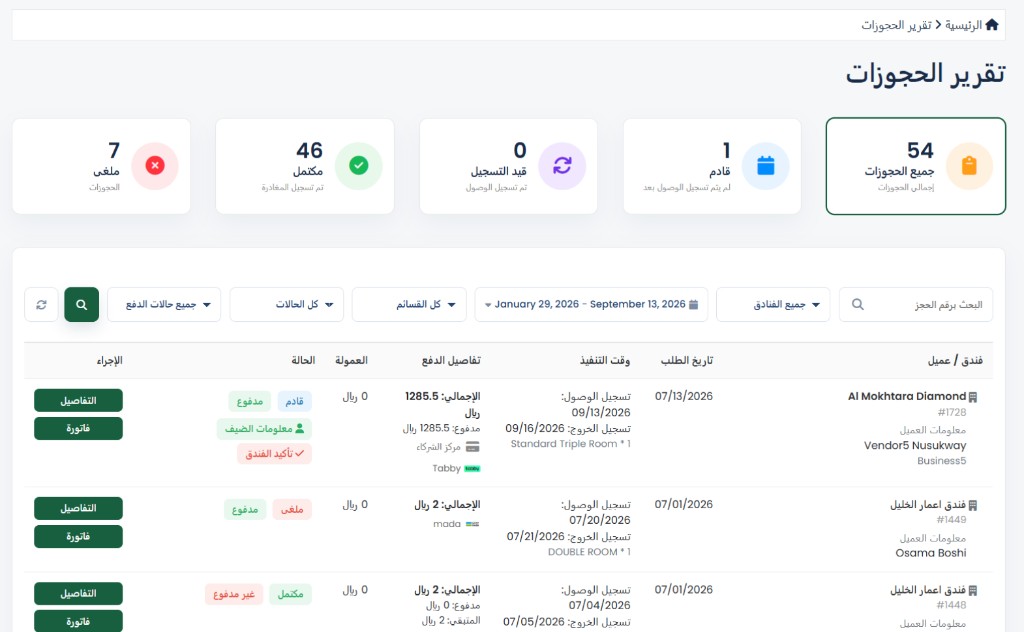
في الصف العلوي من صفحة التقرير، تظهر خمس بطاقات تعرض توزيع الحجوزات حسب الحالة. يمكنك الضغط على أي بطاقة لتصفية الجدول تلقائياً حسب تلك الحالة:
- جميع الحجوزات — إجمالي عدد الحجوزات المسجّلة في نشاطك (البطاقة النشطة تظهر بإطار أخضر).
- قادم — حجوزات لم يتم تسجيل الوصول فيها بعد.
- قيد التسجيل — حجوزات تم فيها تسجيل الوصول ولم تُسجَّل المغادرة بعد.
- مكتمل — حجوزات تم تسجيل المغادرة فيها بنجاح.
- ملغى — الحجوزات التي أُلغيت.
تُحدَّث هذه الأرقام تلقائياً مع كل حجز جديد أو تغيّر في حالة العملية.
التصفية والبحث
أسفل بطاقات الإحصائيات يظهر شريط التصفية. استخدمه لضبط التقرير حسب احتياجك:
- البحث برقم الحجز — أدخل رقم الحجز للعثور على عملية محددة.
- جميع الفنادق — تصفية حسب فندق معيّن أو عرض الكل.
- نطاق التاريخ — اختر فترة زمنية (من / إلى) لتحديد الحجوزات المعروضة.
- كل القسائم — تصفية حسب قسيمة خصم مرتبطة بالحجز.
- كل الحالات — تصفية حسب حالة الحجز (قادم، مكتمل، ملغى، وغيرها).
- جميع حالات الدفع — تصفية حسب حالة الدفع (مدفوع، غير مدفوع، وغيرها).
بعد ضبط المرشحات، اضغط زر البحث (أيقونة العدسة) لتحديث الجدول، أو زر تحديث (أيقونة التحديث) لإعادة تحميل البيانات مع المرشحات الحالية.
جدول الحجوزات
يعرض الجدول التفصيلي كل حجز ضمن الفترة والمرشحات المختارة. الأعمدة من اليمين إلى اليسار:
- فندق / عميل — اسم الفندق، رقم الحجز (مثل #1728)، رابط معلومات العميل، واسم البائع أو الوكيل.
- تاريخ الطلب — تاريخ إنشاء الحجز.
- وقت التنفيذ — تواريخ تسجيل الوصول والمغادرة، ونوع الغرفة مع العدد (مثل Standard Triple Room × 1).
- تفاصيل الدفع — الإجمالي، المبلغ المدفوع، ووسيلة الدفع (مثل Tabby، mada، أو مركز الشركاء).
- العمولة — قيمة العمولة المستحقة على الحجز بالريال السعودي.
- الحالة — شارات ملوّنة توضّح حالة الحجز والدفع، منها: قادم، مكتمل، ملغى، مدفوع، غير مدفوع، معلومات الضيف، وتأكيد الفندق.
- الإجراء — زرّان: التفاصيل لفتح صفحة الحجز، وفاتورة لتحميل أو عرض الفاتورة.
للاطلاع على حجز واحد بالتفصيل، راجع أيضاً سجل الحجوزات.
تصدير التقرير
- اضبط المرشحات المطلوبة (التاريخ، الفندق، الحالة، حالة الدفع).
- اضغط زر تصدير أو تحميل إن وُجد.
- اختر صيغة الملف — عادةً إكسل (.xlsx) أو ملف CSV.
- يُحمَّل الملف إلى جهازك ويحتوي على جميع صفوف التقرير المصفّاة.
يمكنك استخدام الملف المُصدَّر للمحاسبة، المتابعة الداخلية، أو مشاركته مع الإدارة. لمتابعة التحويلات المالية، راجع حساب الدفع للبائع.
الصلاحيات
الوصول إلى تقارير الحجوزات يعتمد على دور المستخدم في الحساب:
- مدير الحساب — يرى جميع التقارير والفروع
- موظف حجوزات — يرى حجوزاته أو حجوزات فرعه فقط
- محاسب — يرى التقارير المالية دون تفاصيل تشغيلية كاملة
- عميل — يرى سجل حجوزاته الشخصي فقط
لإدارة الصلاحيات، راجع إدارة المستخدمين.
حل المشاكل الشائعة
- لا أرى قائمة التقارير: حسابك قد لا يملك صلاحية التقارير — اطلب من مدير الحساب ترقية الدور.
- الأرقام في البطاقات لا تطابق الجدول: تحقق من نطاق التاريخ والمرشحات النشطة؛ قد تكون بطاقة حالة معيّنة مفعّلة.
- لا أجد حجزاً بالبحث: تأكد من إدخال رقم الحجز كاملاً ووسّع نطاق التاريخ إن لزم.
- فشل التصدير: قلّل نطاق التاريخ أو جرّب صيغة ملف CSV. إذا استمرت المشكلة، حدّث المتصفح.
- التقرير بطيء: استخدم فترة أقصر أو صفِّ حسب فندق واحد لتسريع التحميل.
للمساعدة، تواصل مع فريق الدعم مع لقطة شاشة للمرشحات المستخدمة.