
نظرة عامة
يتيح الملف التجاري في شام بوكينج للشركاء ووكلاء السفر والفنادق تسجيل بيانات نشاطهم الرسمية داخل المنصة — مثل اسم الشركة، وسائل التواصل، العنوان، والشعار. إكمال هذا الملف ضروري لتفعيل الخدمات التجارية مثل إدارة الحجوزات، التقارير، والمدفوعات.
بعد تسجيل الدخول وإنشاء حسابك، انتقل إلى صفحة الملف التجاري على shambooking.com/ar/user/business لإدخال بيانات نشاطك.
الوصول إلى صفحة الملف التجاري
- سجّل الدخول إلى حسابك في shambooking.com — راجع دليل تسجيل الدخول إن لزم.
- من الشريط العلوي، اضغط على اسمك أو أيقونة الحساب.
- من القائمة المنسدلة، اختر لوحة تحكم البائع.
- من القائمة الجانبية لحسابك، اختر الملف التجاري.
- أو انتقل مباشرة إلى shambooking.com/ar/user/business.
في أعلى الصفحة يظهر مسار التنقل الرئيسية > الملف التجاري مع عنوان الصفحة ونموذج البيانات.
الملف التجاري
يتكوّن نموذج الملف التجاري من عدة أقسام. املأ كل قسم بدقة ثم احفظ التغييرات كما في الصور التالية.
بيانات النشاط التجاري
في قسم بيانات النشاط التجاري، أدخل المعلومات الأساسية عن شركتك أو مؤسستك:
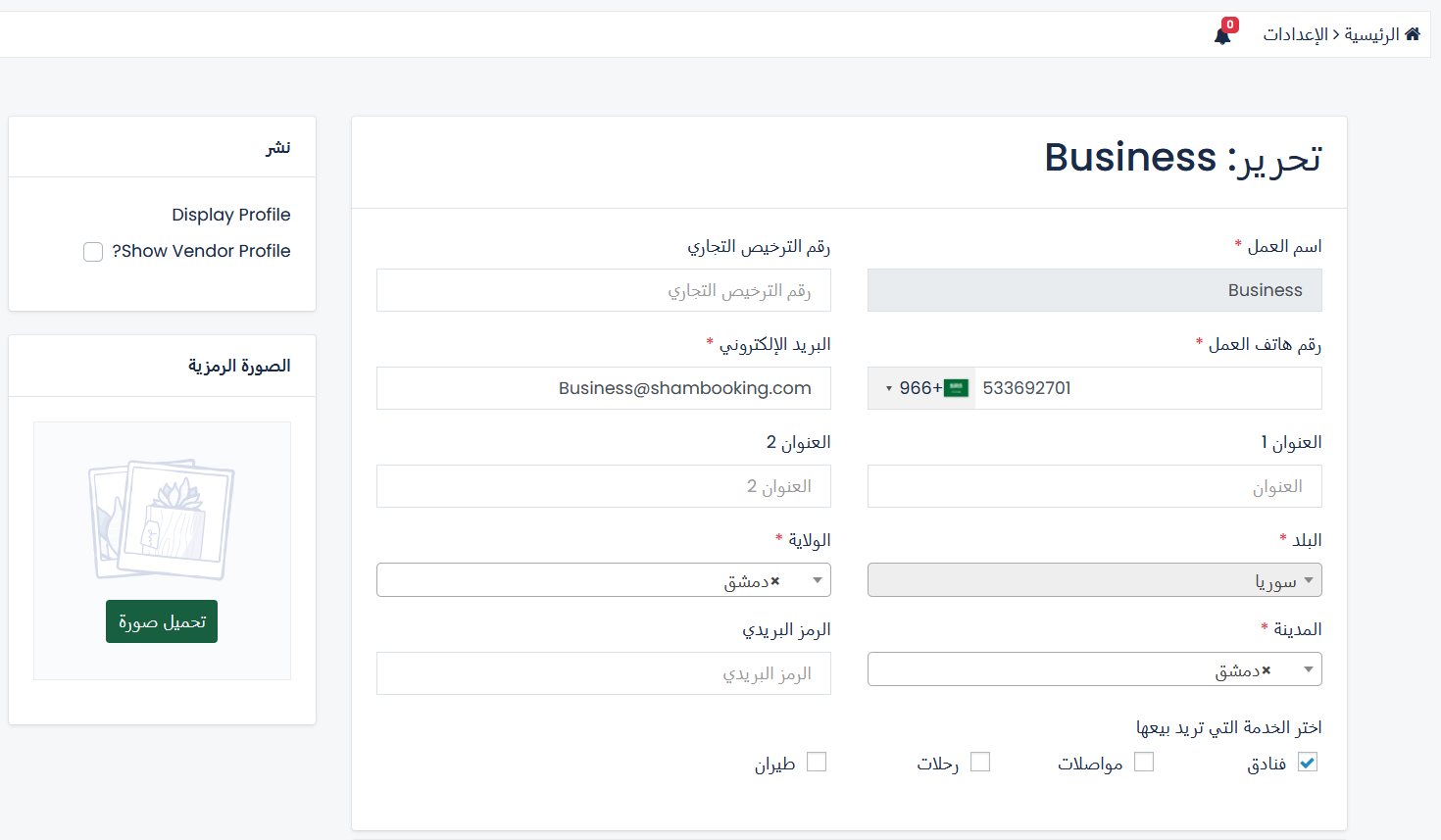
- البريد الإلكتروني التجاري* — بريد استقبال الطلبات والمراسلات الرسمية
- رقم الهاتف* — رقم التواصل مع رمز الدولة (اختر العلم/الرمز من القائمة)
- السطر الأول للعنوان* — الشارع أو المبنى الرئيسي
- السطر الثاني للعنوان — رقم المكتب أو الطابق (اختياري)
- الدولة* — اختر الدولة من القائمة المنسدلة
- المنطقة — تتغيّر الخيارات حسب الدولة المختارة
- المدينة* — مدينة المقر الرئيسي
- الرمز البريدي — الرمز البريدي للعنوان
- اضغط على منطقة رفع الشعار أو زر اختيار ملف.
بعد اختيار الدولة، تُحمَّل قوائم المنطقة والمدينة تلقائياً. يمكنك مسح الاختيار بالضغط على × بجانب القائمة المنسدلة.
الخدمات التي يبيعها أو يقدمها
في أسفل نموذج بيانات النشاط التجاري، حدّد الخدمات التي يقدّمها نشاطك عبر خانات الاختيار تحت عنوان اختر الخدمة التي تريد بيعها.
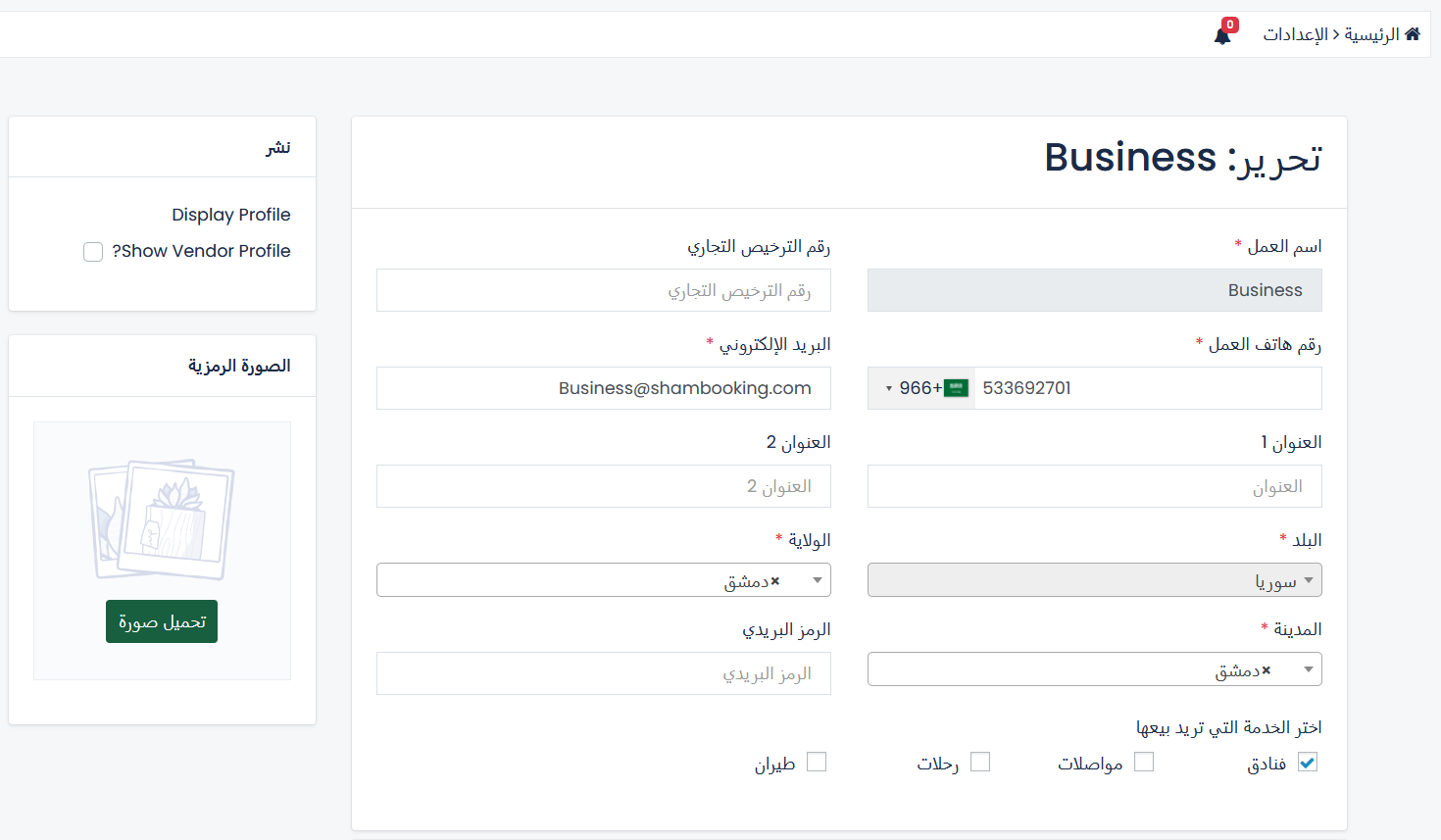
- فعّل خانة الاختيار بجانب كل خدمة تقدّمها فعلياً في نشاطك التجاري.
- مثال: فنادق — إذا كنت تدير فندقاً أو تبيع إقامات فندقية عبر المنصة.
- يمكنك اختيار أكثر من خدمة إذا كان نشاطك يشمل عدة أنواع من العروض.
- تأكد من اختيار الخدمات الصحيحة قبل الحفظ، فهي تحدّد الأقسام المتاحة لك في لوحة تحكم البائع.
إعداد سياسة الإلغاء العامة
في أسفل صفحة الملف التجاري، يظهر قسم سياسة الإلغاء لتحديد قواعد الإلغاء الافتراضية لنشاطك. تُطبَّق هذه السياسة على الحجوزات ما لم تُحدَّد سياسة خاصة لكل عرض أو فندق على حدة.
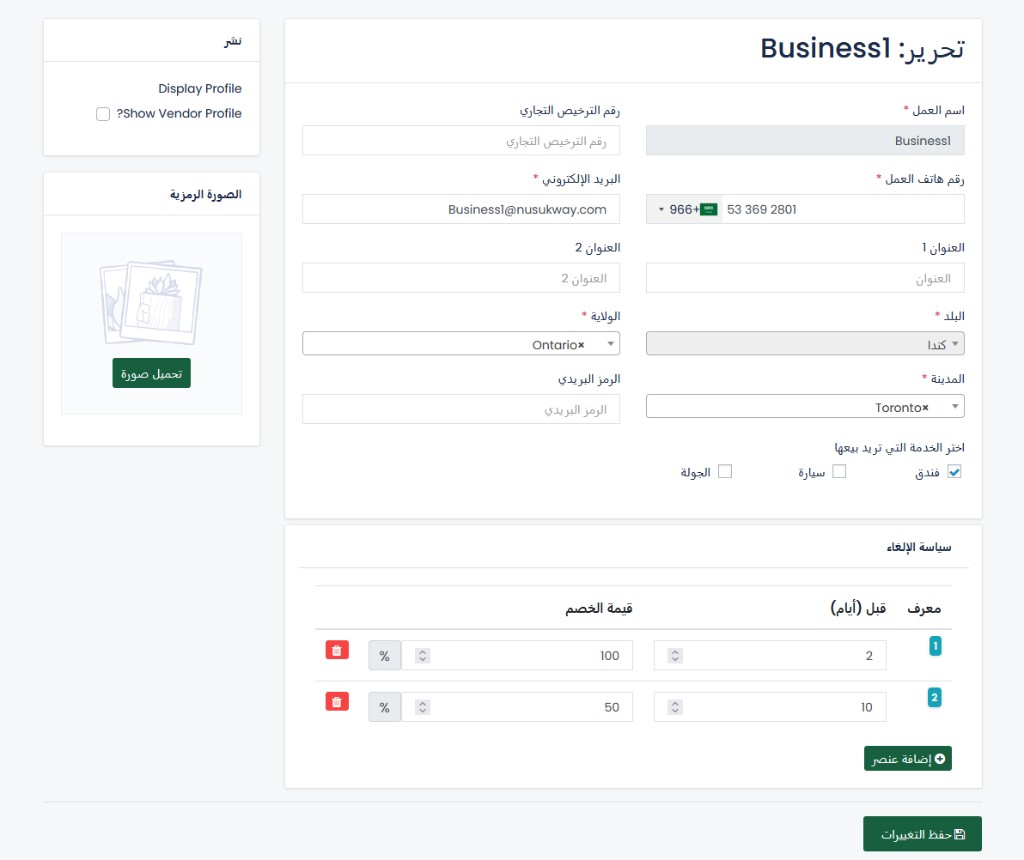
كل صف في الجدول يمثّل قاعدة إلغاء واحدة ويتضمّن الأعمدة التالية:
- معرف — رقم تسلسلي تلقائي لكل قاعدة (1، 2، 3…)
- قبل (أيام) — عدد الأيام قبل موعد الوصول أو بدء الخدمة
- قيمة الخصم — نسبة أو مبلغ يُخصم عند الإلغاء خلال هذه الفترة (مثل 100 % أو 50 %)
- اضغط زر إضافة عنصر لإضافة قاعدة إلغاء جديدة.
- في عمود قبل (أيام)، أدخل عدد الأيام (مثال: 2 يعني قبل يومين من الموعد).
- في عمود قيمة الخصم، أدخل النسبة واختر الوحدة من القائمة (% أو المبلغ حسب إعدادات المنصة).
- كرّر الخطوات لإضافة قواعد إضافية — مثلاً: قبل 10 أيام خصم 50%، وقبل يومين خصم 100%.
- لحذف قاعدة، اضغط أيقونة سلة المهملات الحمراء بجانب الصف.
حفظ التغييرات
- راجع جميع الحقول الإلزامية (*) في الأقسام السابقة، وتحقق من اختيار الخدمات وسياسة الإلغاء.
- تأكد من صحة رقم الهاتف والبريد الإلكتروني.
- اضغط زر حفظ التغييرات في أسفل النموذج.
بعد الحفظ بنجاح، تظهر رسالة تأكيد. إذا طُلبت مراجعة من فريق شام بوكينج، ستصلك إشعار عبر البريد الإلكتروني عند اكتمال التفعيل.
بعد إعداد الملف التجاري
بعد إكمال الملف التجاري وحفظه بنجاح، يمكنك:
- الوصول إلى لوحة تحكم البائع ومتابعة الإحصائيات
- إدارة الغرف والعروض والأسعار من لوحة الشريك
- استقبال الحجوزات ومتابعة حالاتها من تقرير الحجوزات
- متابعة إيداع الإيرادات وربط الحساب البنكي لاستلام المدفوعات
- تحديث بياناتك في أي وقت بالعودة إلى صفحة الملف التجاري
حل المشاكل الشائعة
- لا أرى صفحة الملف التجاري: تأكد أنك مسجّل الدخول وأن حسابك مفعّل كشريك أو تجاري. إذا لم يظهر القسم، تواصل مع الدعم لطلب تفعيل الصلاحيات.
- لا يمكن حفظ البيانات: تحقق من الحقول الإلزامية (*)، خاصة البريد ورقم الهاتف والدولة والمدينة.
- قائمة المنطقة أو المدينة فارغة: اختر الدولة أولاً وانتظر تحميل القوائم، أو جرّب تحديث الصفحة.
- فشل رفع الشعار: تأكد أن حجم الملف ضمن الحد المسموح وأن الصيغة مدعومة (JPG أو PNG). جرّب ضغط الصورة وإعادة الرفع.
- لا تُحفظ قواعد سياسة الإلغاء: تأكد من تعبئة قبل (أيام) وقيمة الخصم في كل صف، ثم اضغط حفظ التغييرات في أسفل الصفحة.
- توجّهت إلى صفحة تسجيل الدخول: انتهت جلستك — سجّل الدخول مجدداً من دليل تسجيل الدخول، ثم افتح الرابط مباشرة: shambooking.com/ar/user/business.
إذا استمرت المشكلة، تواصل مع فريق الدعم مع ذكر بريدك الإلكتروني واسم النشاط التجاري. يمكنك أيضاً مراجعة الأسئلة الشائعة.