
نظرة عامة
قسم قسائم الخصم في شام بوكينج يتيح للشركاء — الفنادق ووكالات السفر — إنشاء قسائم خصم مخصّصة لعملائهم، وتحديد شروط استخدامها، ومتابعة عدد مرات الاستخدام. من هذه الصفحة يمكنك إضافة قسائم جديدة، تفعيلها أو إيقافها، وتعديلها أو حذفها.
قبل استخدام هذا القسم، تأكد من إكمال الملف التجاري وتسجيل الدخول إلى لوحة تحكم البائع.
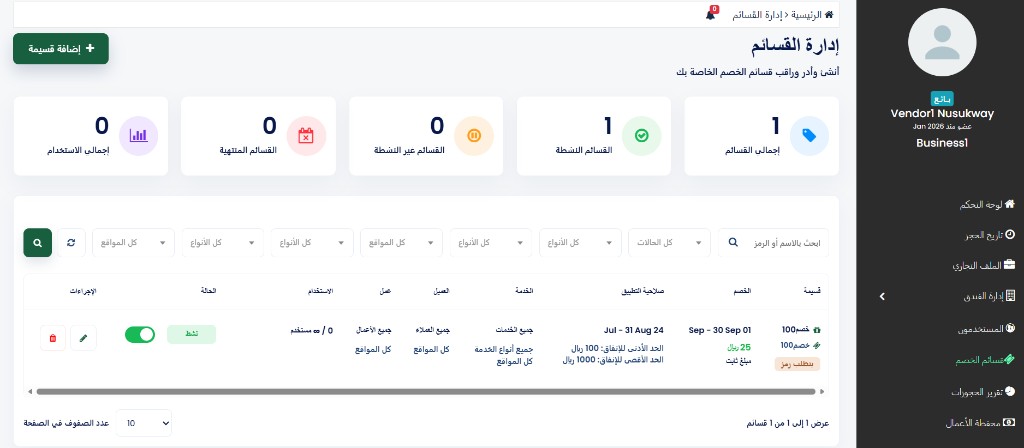
الوصول إلى صفحة قسائم الخصم
- سجّل الدخول إلى حسابك في shambooking.com.
- من الشريط العلوي، اضغط على اسمك أو أيقونة الحساب.
- من القائمة المنسدلة، اختر لوحة تحكم البائع.
- من القائمة الجانبية، اختر قسائم الخصم.
في أعلى الصفحة يظهر مسار التنقل الرئيسية > إدارة القسائم، ويُميَّز قسم قسائم الخصم في القائمة الجانبية بلون أخضر للدلالة على أنك داخل هذه الصفحة. عنوان المحتوى الرئيسي هو إدارة القسائم.
بطاقات الملخص
في الصف العلوي من الصفحة، تظهر خمس بطاقات تعرض ملخصاً سريعاً لحالة القسائم:
- إجمالي القسائم — العدد الكلي للقسائم المسجّلة في حسابك (أيقونة زرقاء).
- القسائم النشطة — القسائم المفعّلة وقابلة للاستخدام حالياً (أيقونة خضراء).
- القسائم غير النشطة — القسائم المعطّلة مؤقتاً (أيقونة صفراء).
- القسائم المنتهية — القسائم التي انتهى تاريخ صلاحيتها (أيقونة حمراء).
- إجمالي الاستخدام — مجموع مرات استخدام جميع القسائم (أيقونة بنفسجية).
تُحدَّث هذه الأرقام تلقائياً عند إضافة قسيمة جديدة، تغيير حالتها، أو استخدامها في حجز.
البحث والتصفية
أسفل بطاقات الملخص يظهر شريط أدوات للبحث عن القسائم وتصفيتها:
- البحث بالاسم أو الكود — حقل نصي للبحث السريع عن قسيمة باسمها أو برمزها.
- قوائم التصفية — قوائم منسدلة لتضييق النتائج حسب الحالة، النوع، المدينة، الفندق، وغيرها من المعايير المتاحة.
- تحديث — زر لإعادة تحميل القائمة بعد تغيير عوامل التصفية.
- بحث — زر أخضر لتطبيق معايير البحث والتصفية على الجدول.
في أسفل الجدول يظهر عدد النتائج المعروضة (مثل عرض 1 إلى 1 من 1 قسيمة) مع خيار عدد الصفوف في الصفحة لتحديد عدد القسائم المعروضة.
جدول القسائم
يعرض الجدول جميع قسائم الخصم المرتبطة بنشاطك. في أعلى يسار الصفحة يوجد زر إضافة قسيمة (أخضر) لإنشاء قسيمة جديدة — راجع إضافة قسيمة.
أعمدة الجدول من اليمين إلى اليسار:
- قسيمة — اسم القسيمة مع أيقونة تذكرة. قد تظهر شارة برتقالية مثل يتطلب رمز إذا كان استخدام القسيمة مشروطاً بإدخال رمز.
- الخصم — فترة صلاحية الكوبون (تاريخ بدء وانتهاء تطبيق القسيمة) مع نوع وقيمة الخصم (مثل 25 ريال — مبلغ ثابت).
- صلاحية التطبيق — فترة تاريخ الحجز المسموح بها، مع حدود الإنفاق إن وُجدت (مثل الحد الأدنى 100 ريال والحد الأقصى 1000 ريال).
- الخدمة — نطاق الخدمات المشمولة (مثل جميع الخدمات، جميع أنواع الخدمة، كل المواقع).
- العميل — نطاق العملاء المؤهّلين (مثل جميع العملاء وكل المواقع).
- عمل — نطاق الأعمال التجارية المشمولة (مثل جميع الأعمال وكل المواقع).
- الاستخدام — عدد مرات الاستخدام الفعلية مقابل الحد الأقصى (مثل 0 / ∞ عند عدم وضع حد).
- حالة — مفتاح تفعيل/إيقاف مع شارة نشط أو حالة أخرى — راجع الحالة والإجراءات.
- إجراءات — أزرار تحرير وحذف لكل قسيمة.
مثال على صف في الجدول — قسيمة باسم خصم100:
- صلاحية الكوبون: من 01 Sep إلى 30 Sep — خصم 25 ريال (مبلغ ثابت).
- تاريخ الحجز: من 24 Jul إلى 31 Aug — حد أدنى للإنفاق 100 ريال، حد أقصى 1000 ريال.
- الاستخدام: 0 / ∞ — لم تُستخدم بعد، بدون حد أقصى للاستخدام.
- الحالة: نشط — المفتاح مفعّل.
إضافة قسيمة
لإنشاء قسيمة خصم جديدة، اضغط زر إضافة قسيمة في أعلى يسار صفحة إدارة القسائم. تفتح صفحة إضافة قسيمة جديدة مقسّمة إلى عدة أقسام: عام، قيود الخدمة، قيود الأعمال، قيود العملاء، وحدود الاستخدام. املأ الحقول المطلوبة ثم اضغط حفظ التغييرات في أسفل الصفحة.
بعد الحفظ، تظهر القسيمة في الجدول ويُحدَّث عدّاد إجمالي القسائم في بطاقات الملخص. إذا اخترت حالة مسودة، لن تُطبَّق القسيمة على الحجوزات حتى تنشرها بحالة نشر.
البيانات العامة
القسم الأول بعنوان عام يضم التفاصيل الأساسية للقسيمة وتواريخ صلاحيتها. الحقول التي تحمل علامة * إلزامية.
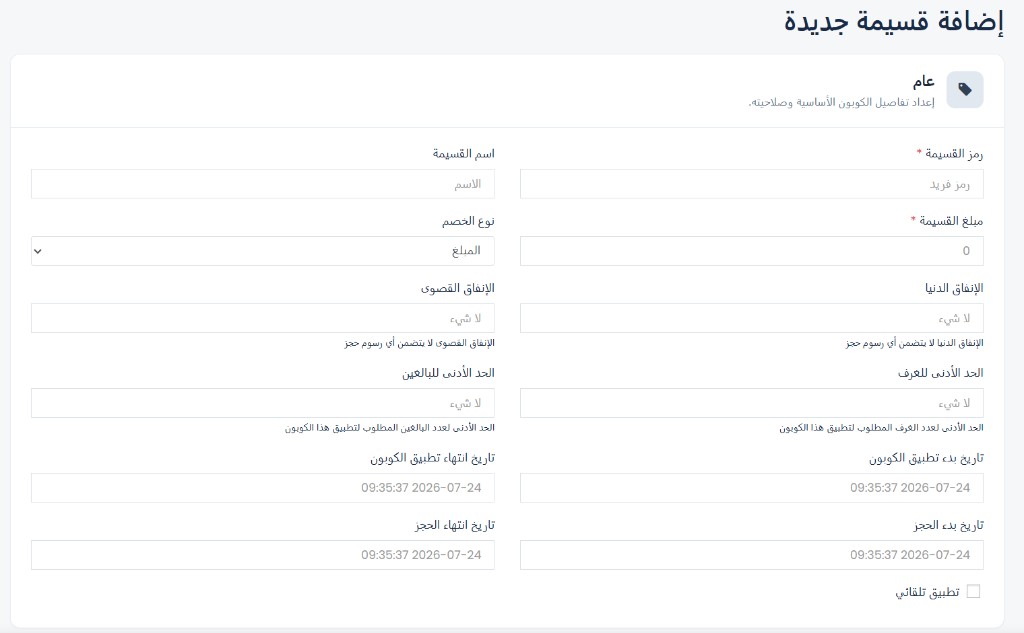
الحقول الرئيسية في هذا القسم:
- رمز القسيمة * — رمز فريد يُدخله العميل عند الحجز (مثل nusuk-19). يجب أن يكون غير مكرّر.
- اسم القسيمة — اسم توضيحي داخلي يساعدك على تمييز القسائم في الجدول.
- مبلغ القسيمة * — قيمة الخصم حسب نوع الخصم المختار.
- نوع الخصم — قائمة منسدلة لتحديد طريقة الخصم (مثل المبلغ لمبلغ ثابت، أو نسبة مئوية إن وُجدت).
- الإنفاق الدنيا — أقل مبلغ إنفاق مطلوب لتطبيق القسيمة. اتركه فارغاً أو لا شيء إذا لم يكن هناك حد أدنى. لا يتضمن رسوم الحجز.
- الإنفاق القصوى — أعلى مبلغ إنفاق يمكن تطبيق الخصم عليه. لا يتضمن رسوم الحجز.
- الحد الأدنى للغرف — أقل عدد غرف مطلوب في الحجز لتفعيل القسيمة.
- الحد الأدنى للبالغين — أقل عدد بالغين مطلوب لتطبيق القسيمة.
- تاريخ بدء تطبيق الكوبون — متى تصبح القسيمة صالحة للاستخدام (صلاحية الكوبون — مثل 01 Sep).
- تاريخ انتهاء تطبيق الكوبون — آخر موعد لاستخدام القسيمة (مثل 30 Sep).
- تاريخ بدء الحجز — أول تاريخ إقامة يمكن حجزه باستخدام هذه القسيمة (مثل 24 Jul).
- تاريخ انتهاء الحجز — آخر تاريخ إقامة يمكن حجزه باستخدام القسيمة (مثل 31 Aug).
- تطبيق تلقائي — عند تفعيله، تُطبَّق القسيمة تلقائياً على الحجوزات المؤهّلة دون إدخال الرمز يدوياً.
قيود الخدمة
قسم قيود الخدمة يقيّد القسيمة على خدمات محدّدة جغرافياً أو حسب نوع الخدمة. العنوان الفرعي يوضّح: قيد هذا الكوبون على خدمات محددة. اترك جميع القوائم فارغة إذا أردت أن تنطبق القسيمة على جميع الخدمات وجميع أنواع الخدمة وكل المواقع — كما يظهر في جدول القسائم.
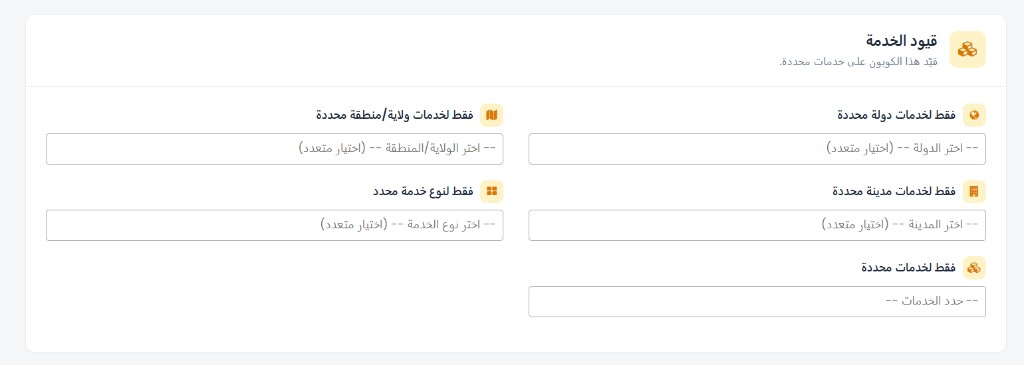
الحقول متاحة بصيغة اختيار متعدد في معظم القوائم:
- فقط لخدمات دولة محددة — اختر دولة أو أكثر من القائمة -- اختر الدولة -- (اختيار متعدد).
- فقط لخدمات ولاية/منطقة محددة — حدّد منطقة أو أكثر من -- اختر الولاية/المنطقة -- (اختيار متعدد).
- فقط لخدمات مدينة محددة — اختر مدينة أو أكثر (مثل مكة) من -- اختر المدينة -- (اختيار متعدد).
- فقط لنوع خدمة محدد — حدّد نوع الخدمة (فندق، باقة، وغيرها) من -- اختر نوع الخدمة -- (اختيار متعدد).
- فقط لخدمات محددة — اختر خدمات بعينها من -- حدد الخدمات --.
قيود الأعمال
قسم قيود الأعمال يقيّد القسيمة على أعمال تجارية محدّدة. العنوان الفرعي: قيد هذا الكوبون على أعمال تجارية محددة. في أعلى يسار البطاقة يظهر مفتاح يمكن للشركات فقط استخدام هذا الكوبون — فعّله إذا أردت السماح للشركات فقط (وليس الأفراد).
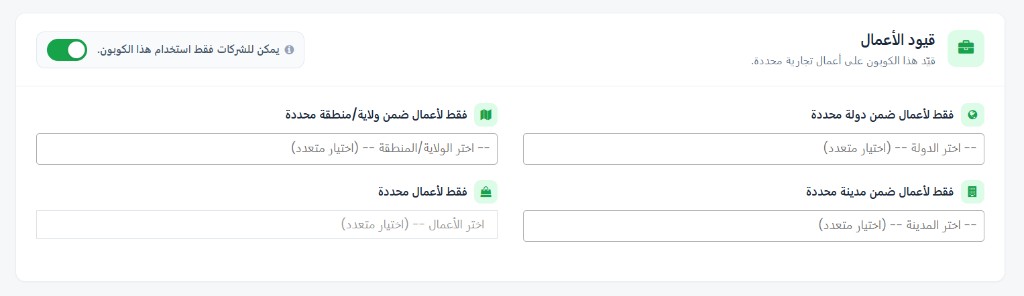
عند تفعيل القيود، اختر من القوائم (جميعها تدعم الاختيار المتعدد):
- فقط لأعمال ضمن دولة محددة — -- اختر الدولة -- (اختيار متعدد).
- فقط لأعمال ضمن ولاية/منطقة محددة — -- اختر الولاية/المنطقة -- (اختيار متعدد).
- فقط لأعمال ضمن مدينة محددة — -- اختر المدينة -- (اختيار متعدد).
- فقط لأعمال محددة — اختر شركات أو فنادق بعينها من اختر الأعمال -- (اختيار متعدد).
اترك القوائم فارغة إذا أردت أن تنطبق القسيمة على جميع الأعمال وكل المواقع.
قيود العملاء
قسم قيود العملاء يقيّد القسيمة على عملاء محدّدين. العنوان الفرعي: قيد هذا الكوبون على عملاء محددين. في أعلى يسار البطاقة يظهر مفتاح يمكن للعملاء فقط استخدام هذا الكوبون — يجب تفعيله أولاً لتفعيل حقول التقييد أدناه.
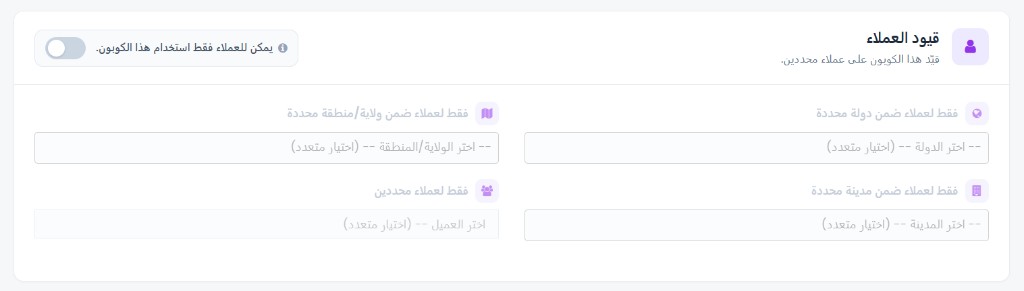
بعد تفعيل المفتاح، اختر من القوائم:
- فقط لعملاء ضمن دولة محددة — -- اختر الدولة -- (اختيار متعدد).
- فقط لعملاء ضمن ولاية/منطقة محددة — -- اختر الولاية/المنطقة -- (اختيار متعدد).
- فقط لعملاء ضمن مدينة محددة — -- اختر المدينة -- (اختيار متعدد).
- فقط لعملاء محددين — اختر عملاء بعينهم من اختر العميل -- (اختيار متعدد).
بدون تفعيل المفتاح، تنطبق القسيمة على جميع العملاء وكل المواقع — كما يظهر في عمود العميل بجدول القسائم.
حدود الاستخدام وحفظ القسيمة
قسم حدود الاستخدام يتحكّم بعدد مرات استخدام القسيمة. العنوان الفرعي: تحكّم بعدد مرات استخدام هذا الكوبون. في أسفل القسم يظهر شريط معلومات: اترك الحقل فارغاً إذا كنت لا تريد وضع حد.
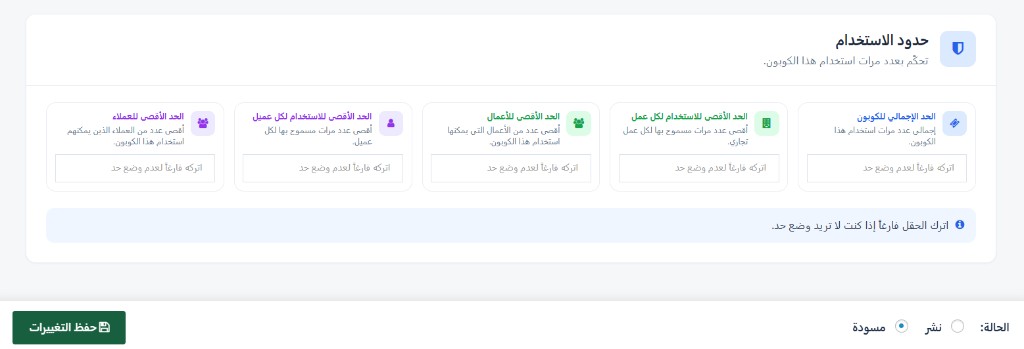
كل بطاقة تحتوي على حقل إدخال. النص التوضيحي داخل الحقل: اتركه فارغاً لعدم وضع حد — أي أن القسيمة تصبح بلا حد (يظهر في الجدول كـ ∞).
- الحد الإجمالي للكوبون — إجمالي عدد مرات استخدام القسيمة على المنصة.
- الحد الأقصى للاستخدام لكل عمل — أقصى مرات يمكن لكل عمل تجاري استخدام القسيمة.
- الحد الأقصى للأعمال — أقصى عدد أعمال تجارية يمكنها استخدام القسيمة.
- الحد الأقصى للاستخدام لكل عميل — أقصى مرات يمكن لكل عميل استخدام القسيمة.
- الحد الأقصى للعملاء — أقصى عدد عملاء يمكنهم استخدام القسيمة.
حفظ القسيمة
في أسفل الصفحة (أسفل بطاقات الحدود مباشرةً)، اختر الحالة:
- نشر — القسيمة تصبح فعّالة وفق الشروط المحدّدة.
- مسودة — حفظ الإعدادات دون تفعيل القسيمة للعملاء.
اضغط حفظ التغييرات (الزر الأخضر في أسفل يسار الصفحة) لتأكيد إنشاء القسيمة والعودة إلى قائمة إدارة القسائم.
الحالة والإجراءات
مفتاح التفعيل في عمود الحالة يتيح تشغيل القسيمة أو إيقافها دون حذفها. عند التفعيل تظهر شارة خضراء نشط. عند الإيقاف تنتقل القسيمة إلى عدّاد القسائم غير النشطة.
من عمود إجراءات يمكنك:
- تحرير — تعديل بيانات القسيمة (التواريخ، الخصم، النطاق، وغيرها).
- حذف — إزالة القسيمة نهائياً من حسابك (تأكد من اختيار القسيمة الصحيحة قبل التأكيد).
القسائم المنتهية صلاحيتها تُحتسب تلقائياً ضمن القسائم المنتهية حتى لو بقيت مفعّلة في المفتاح.
أقسام ذات صلة
لإدارة نشاطك التجاري بشكل متكامل، راجع أيضاً:
- لوحة تحكم البائع — الصفحة الرئيسية للوحة وملخص الأداء
- إدارة الفنادق — ربط القسائم بالفنادق والمدن
- سجل الحجوزات — متابعة الحجوزات التي استخدمت قسائم الخصم
- تقرير الحجوزات — تحليل أثر العروض على الإيرادات
- إدارة المستخدمين — صلاحيات الفريق للوصول إلى القسائم
- محفظة الأعمال — متابعة الرصيد والمعاملات المالية
حل المشاكل الشائعة
- لا أرى قسم قسائم الخصم: حسابك قد لا يملك صلاحية إدارة العروض. تواصل مع الدعم أو اطلب من مدير الحساب تفعيل الصلاحية.
- القسيمة لا تظهر للعملاء: تأكد أنها نشطة، وأن تاريخ اليوم ضمن فترة الصلاحية، وأن الفندق أو المدينة المحددة متاحان للحجز.
- عدد الاستخدام لا يتغيّر: يُحدَّث العدّاد عند اكتمال الحجوزات التي طبّقت القسيمة — وليس عند مجرد إدخال الكود في السلة.
- وصلت القسيمة للحد الأقصى: عدّل الحد الأقصى من التحرير أو أنشئ قسيمة جديدة برمز مختلف.