
نظرة عامة
قسم إدارة المستخدمين في شام بوكينج يتيح لمديري الحسابات التجارية (الفنادق ووكالات السفر) متابعة جميع الأعضاء المرتبطين بالنشاط، ومعرفة بيانات التواصل، الأدوار، وحالة كل عضو.
من هذه الصفحة يمكنك متابعة جميع الأعضاء المرتبطين بنشاطك، والاطلاع على بياناتهم وحالاتهم، ودعوة أعضاء جدد عبر زر دعوة عضو.
قبل استخدام هذا القسم، تأكد من إكمال الملف التجاري وتسجيل الدخول إلى لوحة تحكم البائع.
الوصول إلى صفحة إدارة المستخدمين
- سجّل الدخول إلى حسابك في shambooking.com.
- من الشريط العلوي، اضغط على اسمك أو أيقونة الحساب.
- من القائمة المنسدلة، اختر لوحة تحكم البائع.
- من القائمة الجانبية، اختر المستخدمون.
في أعلى الصفحة يظهر مسار التنقل الرئيسية > إدارة المستخدمين، ويُميَّز قسم المستخدمون في القائمة الجانبية بلون أخضر للدلالة على أنك داخل هذه الصفحة. عنوان المحتوى الرئيسي هو كل المستخدمين.
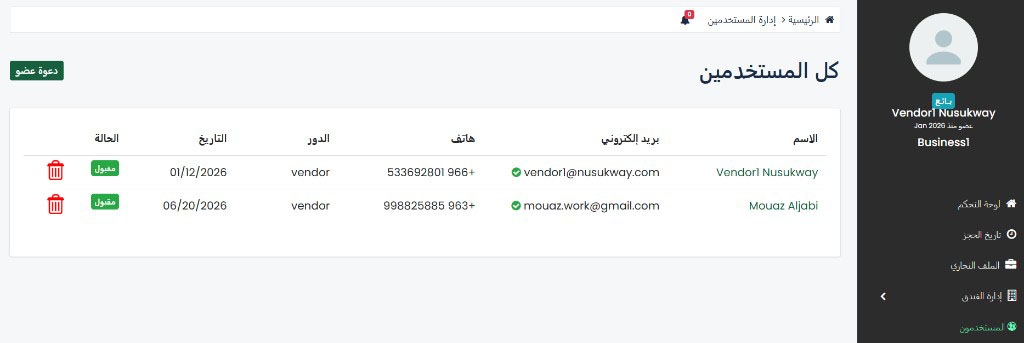
جدول المستخدمين
في منتصف الصفحة يظهر جدول بجميع الأعضاء المرتبطين بنشاطك التجاري. في أعلى يسار الصفحة يوجد زر دعوة عضو (أخضر) لإضافة عضو جديد — راجع دعوة عضو. وفي نهاية كل صف يظهر زر الحذف — راجع إزالة عضو من الشركة.
أعمدة الجدول من اليمين إلى اليسار:
- الاسم — الاسم الكامل للعضو كما يظهر في حسابه (مثل Vendor1 Nusukway).
- بريد إلكتروني — عنوان البريد المسجّل. الدائرة الخضراء بعلامة ✓ بجانب البريد تعني أن العضو أكّد بريده الإلكتروني.
- هاتف — رقم الهاتف مع رمز الدولة (مثل +966 أو +963).
- الدور — صلاحية العضو في النشاط (مثل vendor — بائع).
- التاريخ — تاريخ انضمام العضو أو آخر تحديث مرتبط بحسابه.
- الحالة — شارة خضراء مثل مقبول تعني أن العضو نشط ومعتمد؛ قد تظهر حالات أخرى مثل قيد الانتظار للأعضاء المدعوين الذين لم يكملوا القبول بعد.
دعوة عضو
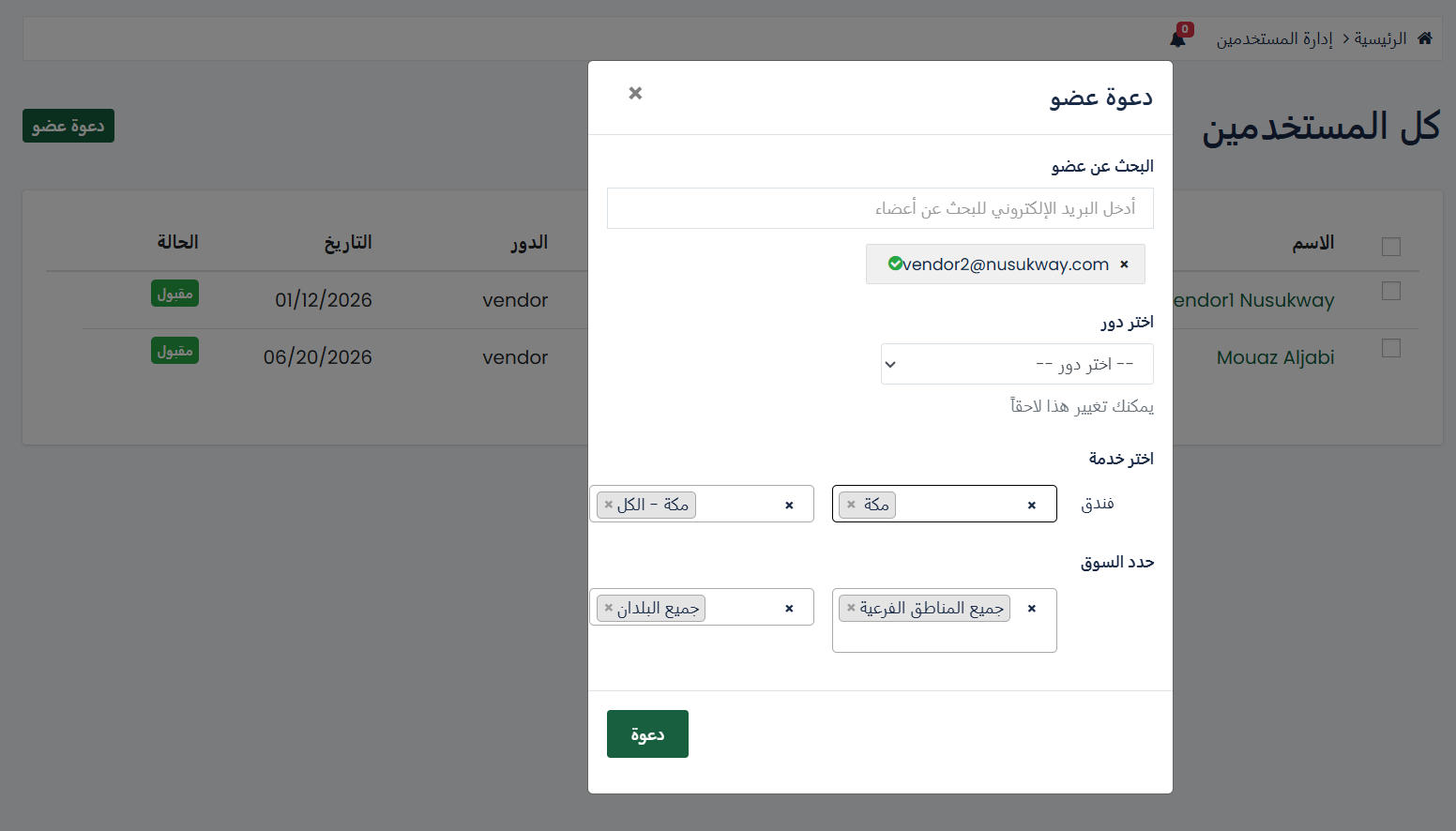
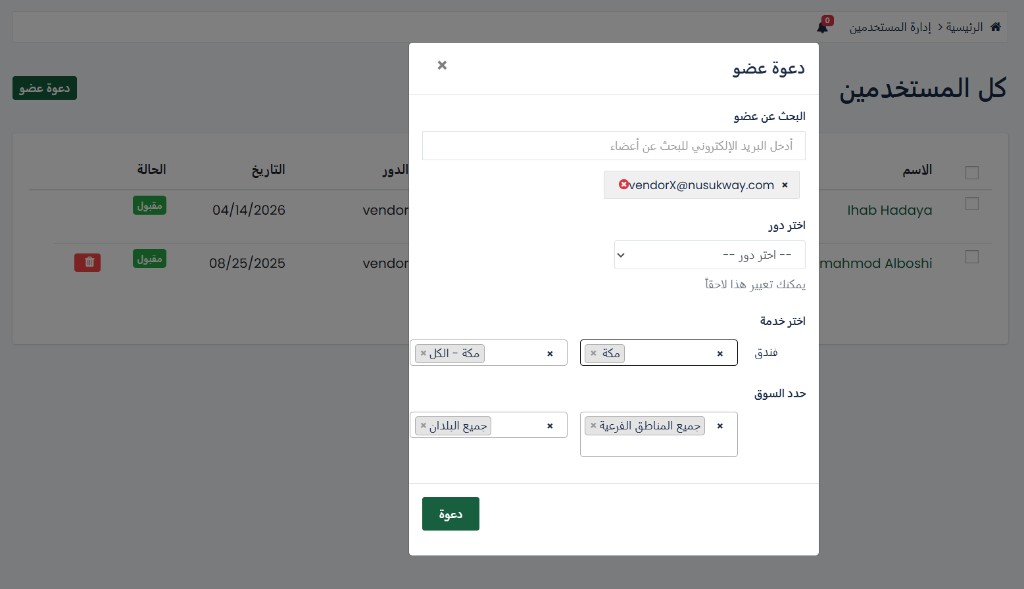
لإضافة موظف أو شريك جديد إلى فريق نشاطك، اضغط زر دعوة عضو في أعلى يسار صفحة كل المستخدمين. تفتح نافذة دعوة عضو لإدخال بيانات العضو وتحديد صلاحياته والفنادق والأسواق التي يمكنه العمل ضمنها.
خطوات الدعوة
-
البحث عن عضو — في حقل
أدخل البريد الإلكتروني للبحث عن أعضاء،
اكتب البريد الإلكتروني للعضو ثم اضغط Enter
لإضافته كوسم (chip) يمكن إزالته بالضغط على ×.
بعد الإدخال، يوضّح رمز بجانب البريد ما إذا كان العضو
مسجّلاً في المنصة أم لا:
- علامة ✓ خضراء — البريد مسجّل في شام بوكينج ويمكن دعوته مباشرةً.
- علامة × حمراء — البريد غير مسجّل في الموقع بعد؛ أي أن هذا الشخص لم ينشئ حساباً بعد. يمكنك مع ذلك إرسال الدعوة — سيصله رابط على بريده لإكمال التسجيل ثم قبول الانضمام إلى شركتك.
- اختر دور — من القائمة المنسدلة، حدّد الدور المناسب لهذا المستخدم (مثل vendor — بائع). الدور يحدّد ما يمكن للعضو الوصول إليه في لوحة تحكم البائع. يمكنك تغيير الدور لاحقاً إذا لزم الأمر.
-
اختر خدمة — فندق — حدّد المدينة التي ستظهر لهذا المستخدم
(مثل مكة)، ثم اختر أحد الخيارين:
- جميع الفنادق في هذه المدينة — مثل مكة — الكل.
- فنادق محددة — اختر فندقاً واحداً أو أكثر من قائمة الفنادق في المدينة.
- حدد السوق — حدّد الأسواق التي سيعمل بها العضو، مثل وسط آسيا، ثم حدّد الدول ضمن هذا السوق، مثل السعودية. يمكنك اختيار جميع المناطق الفرعية أو جميع البلدان إذا أردت منحه نطاقاً أوسع.
- اضغط زر دعوة في أسفل النافذة لإرسال الدعوة. يتلقى العضو رسالة على بريده لإكمال التسجيل أو قبول الدعوة، وبعد قبولها يظهر في الجدول بحالة مقبول.
بعد قبول العضو للدعوة، تظهر لديه الفنادق والحجوزات بناءً على ما تم تحديده في الدعوة المرسلة له — المدينة، الفنادق (الكل أو المحددة)، الأسواق، والدول. لن يرى العضو إلا الفنادق والحجوزات ضمن هذا النطاق في إدارة الفنادق و سجل الحجوزات و تقرير الحجوزات وباقي أقسام لوحة التحكم.
إزالة عضو من الشركة
بجانب كل مستخدم في الجدول تظهر أيقونة الحذف (). تُستخدم لإزالة العضو من نشاطك التجاري على شام بوكينج — أي فصله عن هذه الشركة وليس حذف حسابه الشخصي من المنصة بالكامل.
- في صف العضو المراد إزالته، اضغط أيقونة الحذف.
- أكّد العملية إذا طلب النظام ذلك.
- يُزال العضو من قائمة كل المستخدمين ولا يعود يظهر ضمن فريق شركتك.
بعد الإزالة، لن يتمكن العضو من الوصول إلى خدمات هذه الشركة — لا يرى الفنادق، الحجوزات، التقارير، ولا أي قسم في لوحة تحكم البائع المرتبط بنشاطك. إذا احتجت إعادته لاحقاً، أرسل له دعوة عضو جديدة.
الأدوار والحالة
الدور يحدد صلاحيات العضو داخل نشاطك التجاري. أمثلة شائعة:
- vendor (بائع) — صلاحيات إدارة النشاط والحجوزات والعروض.
- موظف — صلاحيات محدودة حسب ما يحدده مدير الحساب.
- مدير — صلاحيات أوسع تشمل إدارة الفريق والإعدادات.
الحالة توضّح وضع العضوية:
- مقبول — العضو نشط ويمكنه الدخول إلى الحساب.
- قيد الانتظار — دُعي العضو ولم يكمل قبول الدعوة بعد.
- مرفوض أو معلّق — لا يمكن للعضو الوصول حتى يُعاد تفعيله.
أقسام ذات صلة
لإدارة نشاطك التجاري بشكل متكامل، راجع أيضاً:
- لوحة تحكم البائع — الصفحة الرئيسية للوحة وملخص الأداء
- التسجيل وإعداد الحساب — إنشاء الحساب وتحديث الملف الشخصي
- الملف التجاري — بيانات النشاط والخدمات
- تقرير الحجوزات — صلاحيات التقارير حسب الدور
حل المشاكل الشائعة
- لا أرى قسم إدارة المستخدمين: حسابك قد لا يملك صلاحية إدارة الفريق. اطلب من مدير الحساب ترقية دورك أو تواصل مع الدعم.
- العضو المدعو لا يظهر في الجدول: تأكد أنه أكمل قبول الدعوة عبر البريد الإلكتروني. تحقق أيضاً من مجلد الرسائل غير المرغوب فيها.
- البريد يظهر بدون علامة التحقق: العضو لم يؤكّد بريده بعد — اطلب منه فتح رابط التحقق المرسل عند التسجيل.
- أزلت عضواً بالخطأ: أعد دعوته من دعوة عضو وحدّد له الدور والفنادق والأسواق المناسبة من جديد.